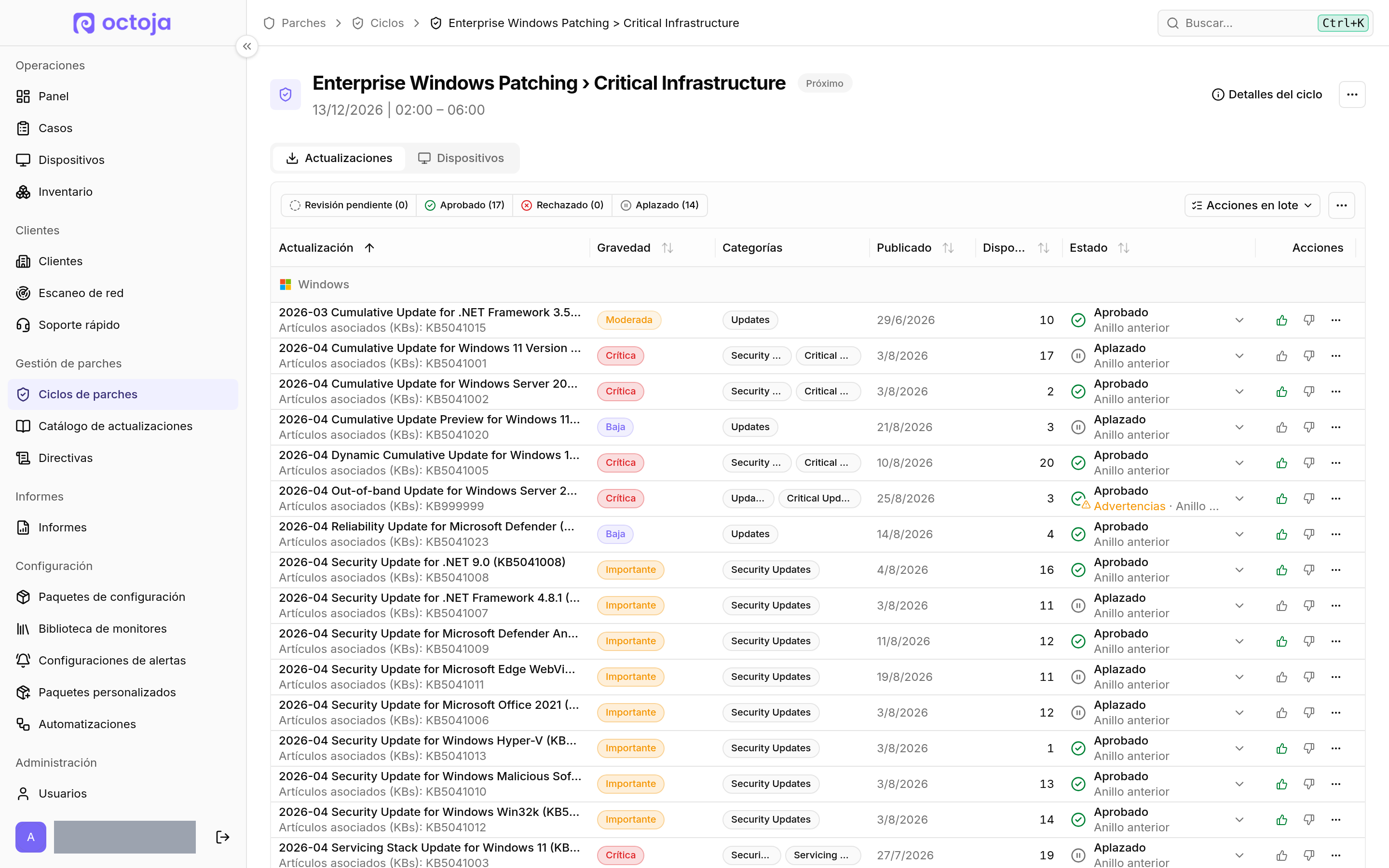
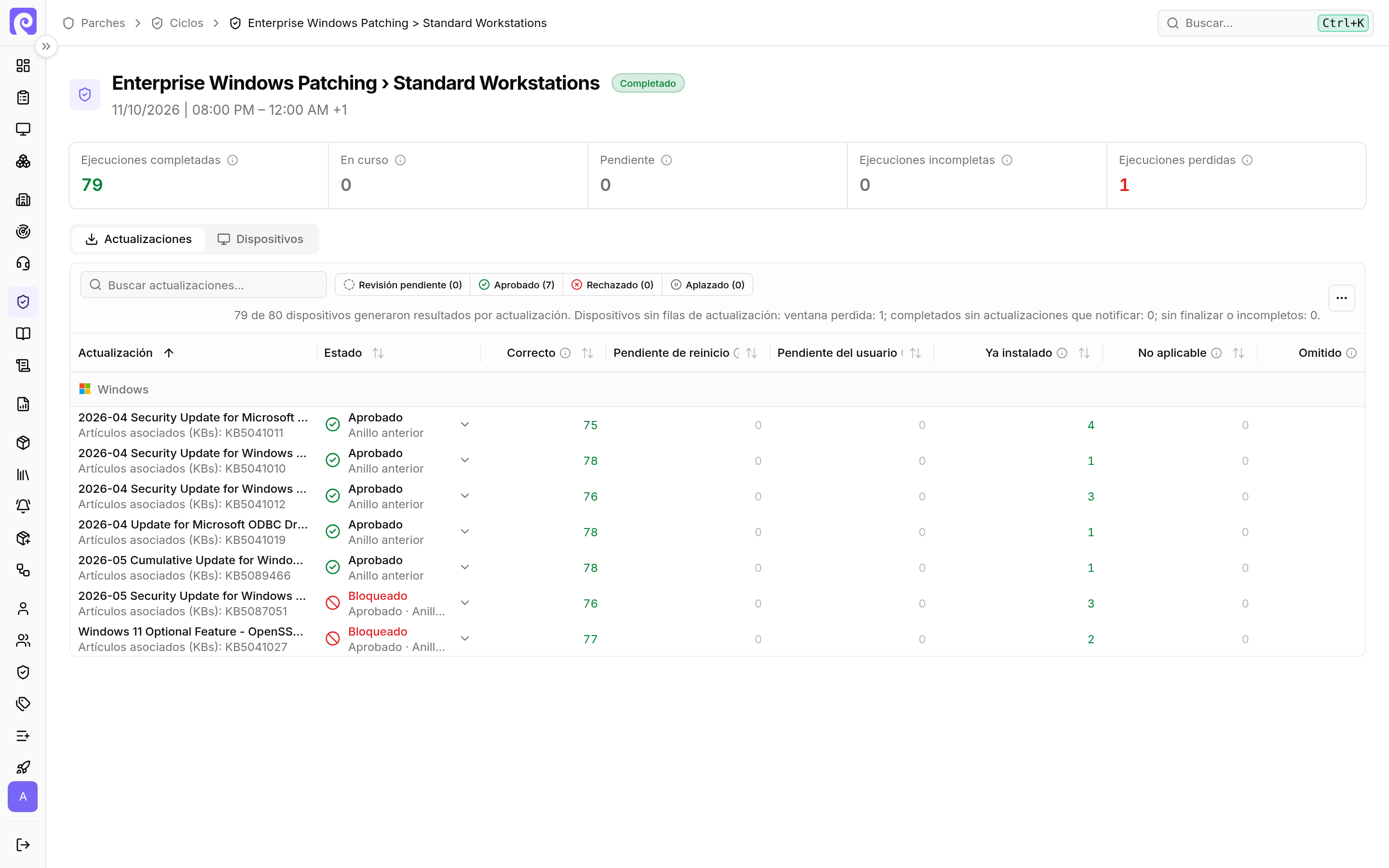
Decisiones de parches que se mantienen — Aprueba o rechaza cada actualización de un ciclo próximo y tu decisión se aplicará también a los ciclos posteriores, mientras que «Aplazar este ciclo» omite una actualización solo en ese ciclo. El ciclo explica qué ha determinado la decisión sobre cada actualización, y los ciclos se bloquean e inician por sí solos al llegar la ventana de mantenimiento, por lo que desaparecen los pasos separados para finalizar, reabrir y forzar la promoción. Más información
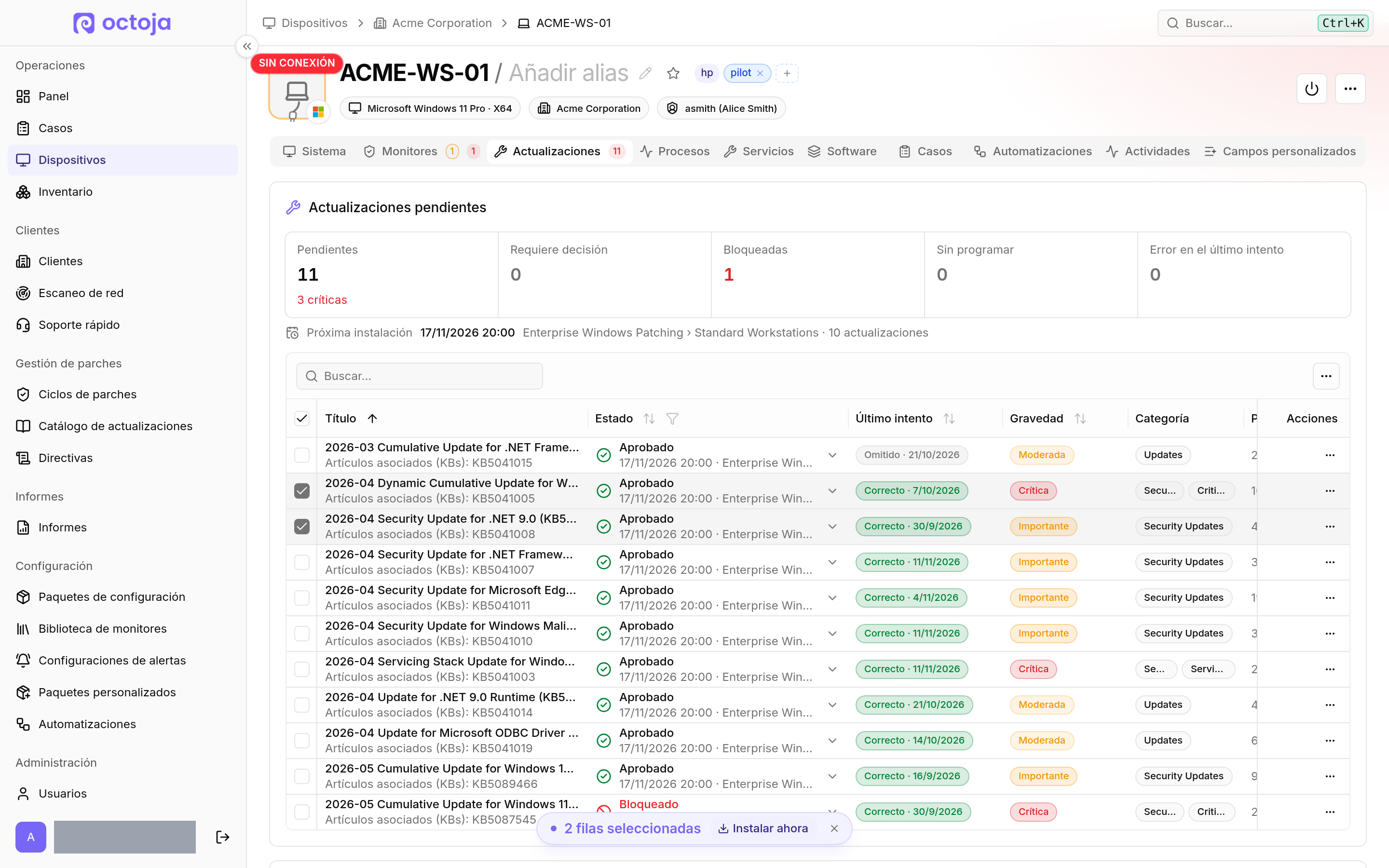
Instalar actualizaciones ahora — Selecciona actualizaciones pendientes en un dispositivo Windows o macOS e inícialas con «Instalar ahora», con independencia de la programación de cualquier directiva de parches. «Instalar ahora todas las actualizaciones» incluye todo lo pendiente en el dispositivo, y la acción en lote «Instalar actualizaciones» instala las actualizaciones pendientes que elijas en todos los dispositivos seleccionados en cuanto cada uno esté en línea.
Aprobaciones globales — «Aprobar globalmente» aprueba una actualización una sola vez para todos los ciclos de parches futuros, salvo que un ciclo o un anillo decida otra cosa. Todas las aprobaciones globales figuran en «Aprobaciones globales». «Revocar aprobación global (todas las directivas)» y «Bloquear actualización globalmente» se aplican en todas las directivas y anillos; los ciclos ya iniciados conservan su decisión.
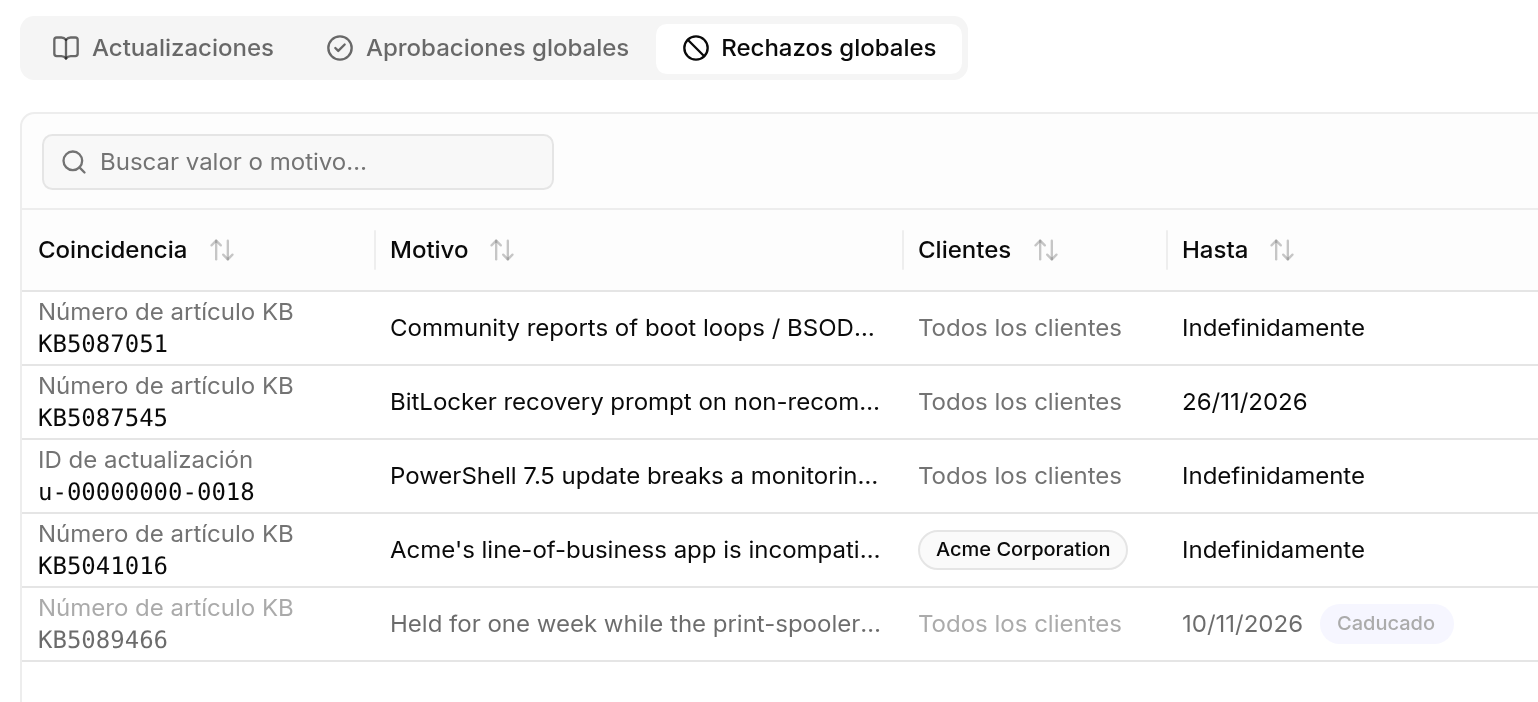
Rechazos globales — Los bloqueos globales pueden aplicarse a un artículo de KB, un ID de actualización o una categoría, pueden limitarse a clientes seleccionados y figuran en «Rechazos globales». Las exclusiones de las directivas pueden llevar un motivo y una fecha de finalización.
Aprobación automática con promoción entre anillos — Las directivas de parches pueden combinar ambas cosas: las reglas de aprobación deciden para el primer anillo, y los anillos posteriores reciben una actualización solo cuando el anillo anterior cumple tus criterios de promoción. Una nueva regla «Todas las actualizaciones» lo aprueba todo, opcionalmente tras una antigüedad mínima, mientras que las exclusiones y los bloqueos siguen aplicándose.
Salvaguardas e invalidaciones — Las actualizaciones bloqueadas siguen visibles con todos sus bloqueos y advertencias. Los usuarios con el nuevo permiso «Invalidar salvaguardas de parches» pueden elegir «Invalidar salvaguardas» para una sola actualización en un solo ciclo, lo que además la aprueba para ese ciclo, y deshacerlo con «Reactivar salvaguardas». El estado muestra quién invalidó qué bloqueos y cuándo.
Exclusiones por título y programaciones flexibles — Las exclusiones pueden usar «El título contiene», de modo que las actualizaciones de vista previa se omiten aunque estuvieran aprobadas. Las programaciones de los anillos pueden desplazarse un número de días respecto a cualquier día de la semana en su primera, segunda, tercera o cuarta aparición del mes.
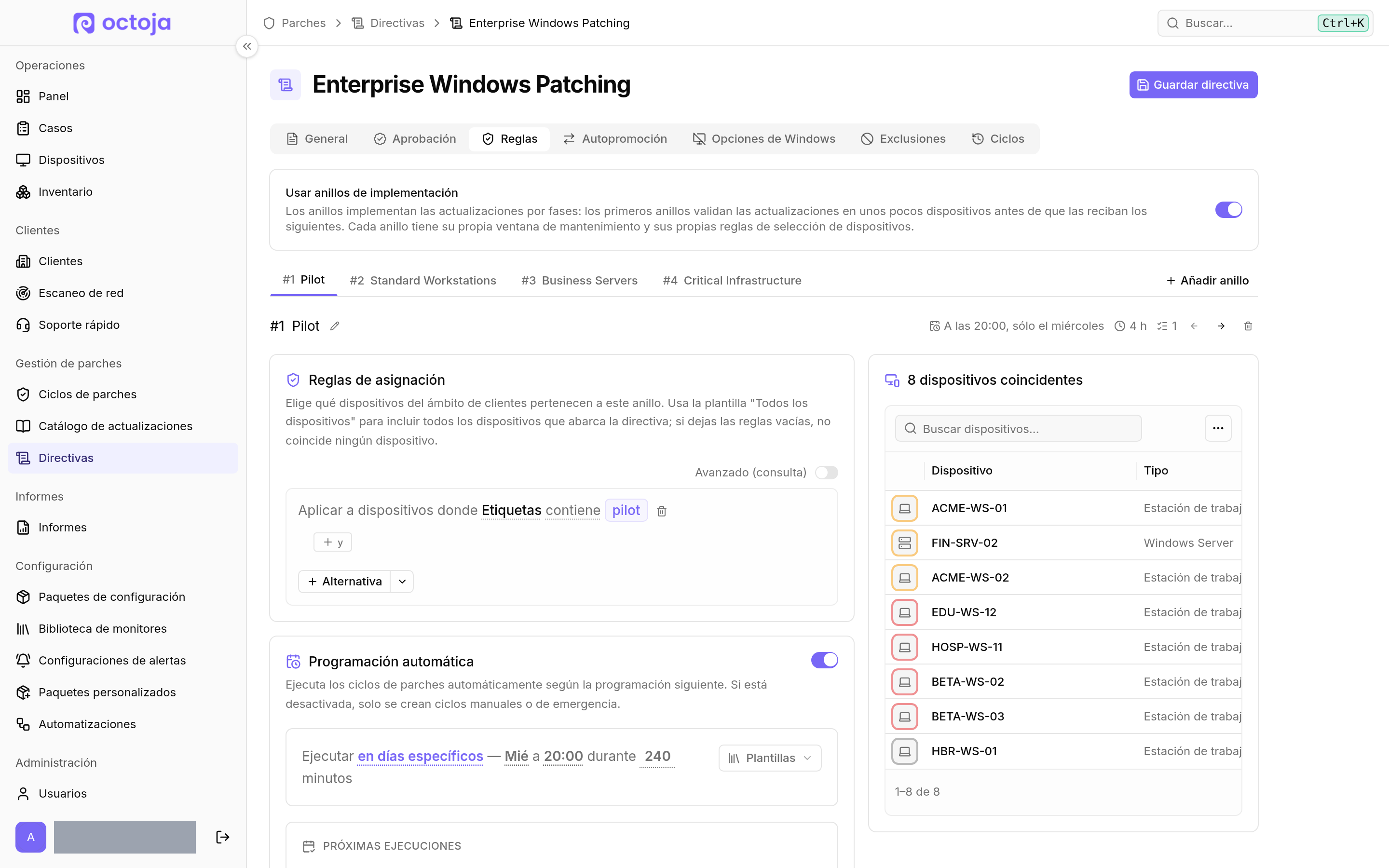
Editor de directivas de parches — Cada anillo tiene su propia pestaña con los dispositivos coincidentes junto a sus reglas, los anillos se pueden mover hacia delante o hacia atrás, las reglas de exclusión se alinean en una cuadrícula con una etiqueta en cada campo, y los ajustes de «Comportamiento de reinicio» detallan lo que verá el usuario en el dispositivo.
Reinicios más suaves — Cada anillo tiene un ajuste «Tiempo para responder (minutos)» para el aviso de reinicio, y la opción «Esperar a Reiniciar ahora» impide que el dispositivo se reinicie por sí solo cuando ya no se puede posponer más. Mientras aún se pueda posponer, el aviso muestra una cuenta atrás hasta el siguiente aplazamiento, y la advertencia final dice claramente que el dispositivo se reinicia y recuerda al usuario que guarde su trabajo.
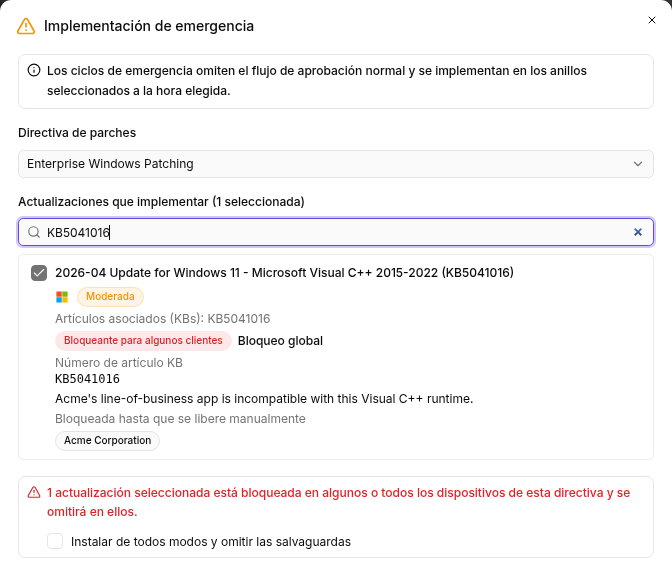
Cancelar ejecución — Un ciclo de parches en curso se puede detener con «Cancelar ejecución», y los dispositivos que aún no han empezado a instalar se omiten. Las implementaciones de emergencia te piden ahora que elijas entre implementar ahora o más tarde.
Motivos de las ejecuciones de parches sin terminar — Los resultados del ciclo, el historial de parches de un dispositivo y el registro de actividad explican por qué se detuvo la aplicación de parches, por ejemplo porque terminó la ventana, no se permitía un reinicio o una ventana de mantenimiento retuvo los parches.
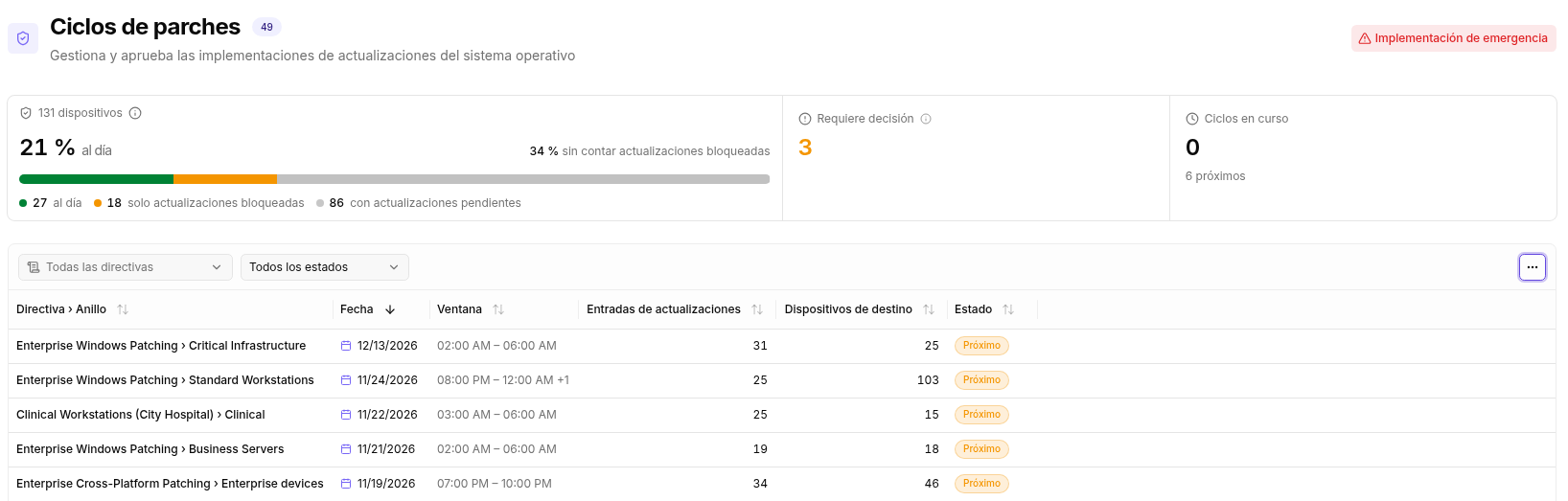
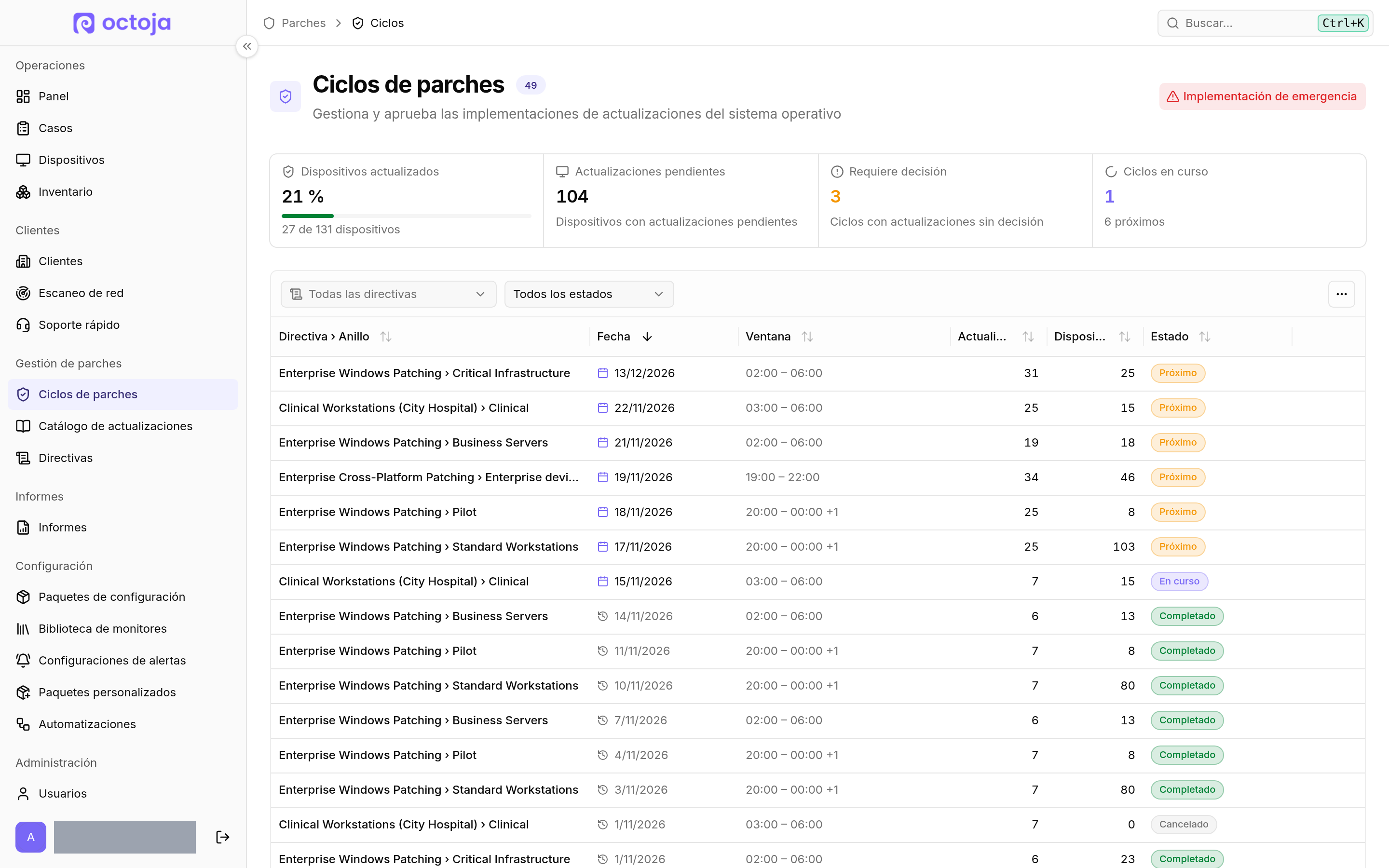
Páginas de ciclos de parches más claras — La lista de ciclos empieza con un resumen, un filtro «Requiere decisión» y el número de dispositivos a los que se dirige cada ciclo. Un ciclo muestra las decisiones y los resultados por actualización en una sola tabla e incorpora las actualizaciones recién detectadas en cuanto un dispositivo las notifica. Cuando un ciclo se bloquea, sus dispositivos y ajustes quedan fijos, y su historial sigue siendo legible después de eliminar la directiva.
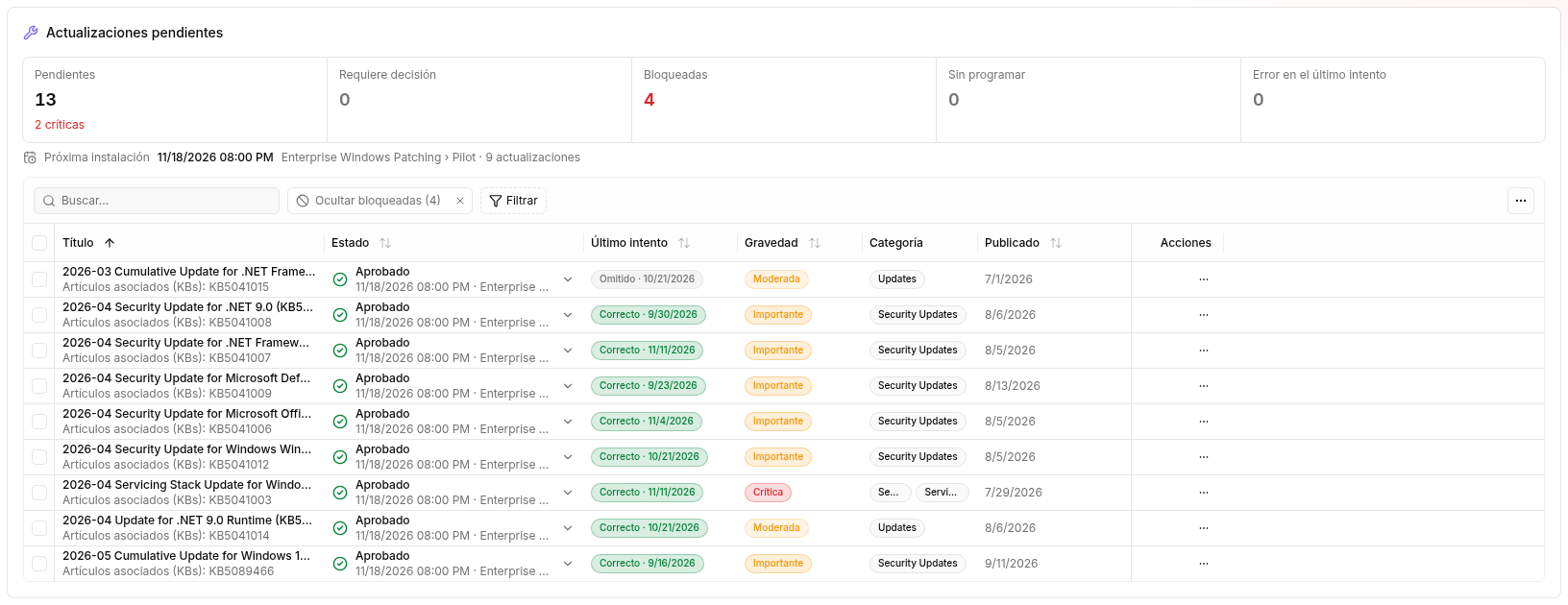
Pestaña «Actualizaciones» del dispositivo — Las actualizaciones pendientes muestran por qué esperan, en las actualizaciones aplazadas también la regla o la decisión que las retiene, qué directiva y qué anillo las instalarán y cómo fue el «Último intento». Una nueva tarjeta «Actualizaciones instaladas» enumera cada instalación registrada, y los dispositivos que quedan fuera de toda directiva se marcan con «Sin directiva de parches» en la lista de dispositivos, en el panel y en la pestaña.
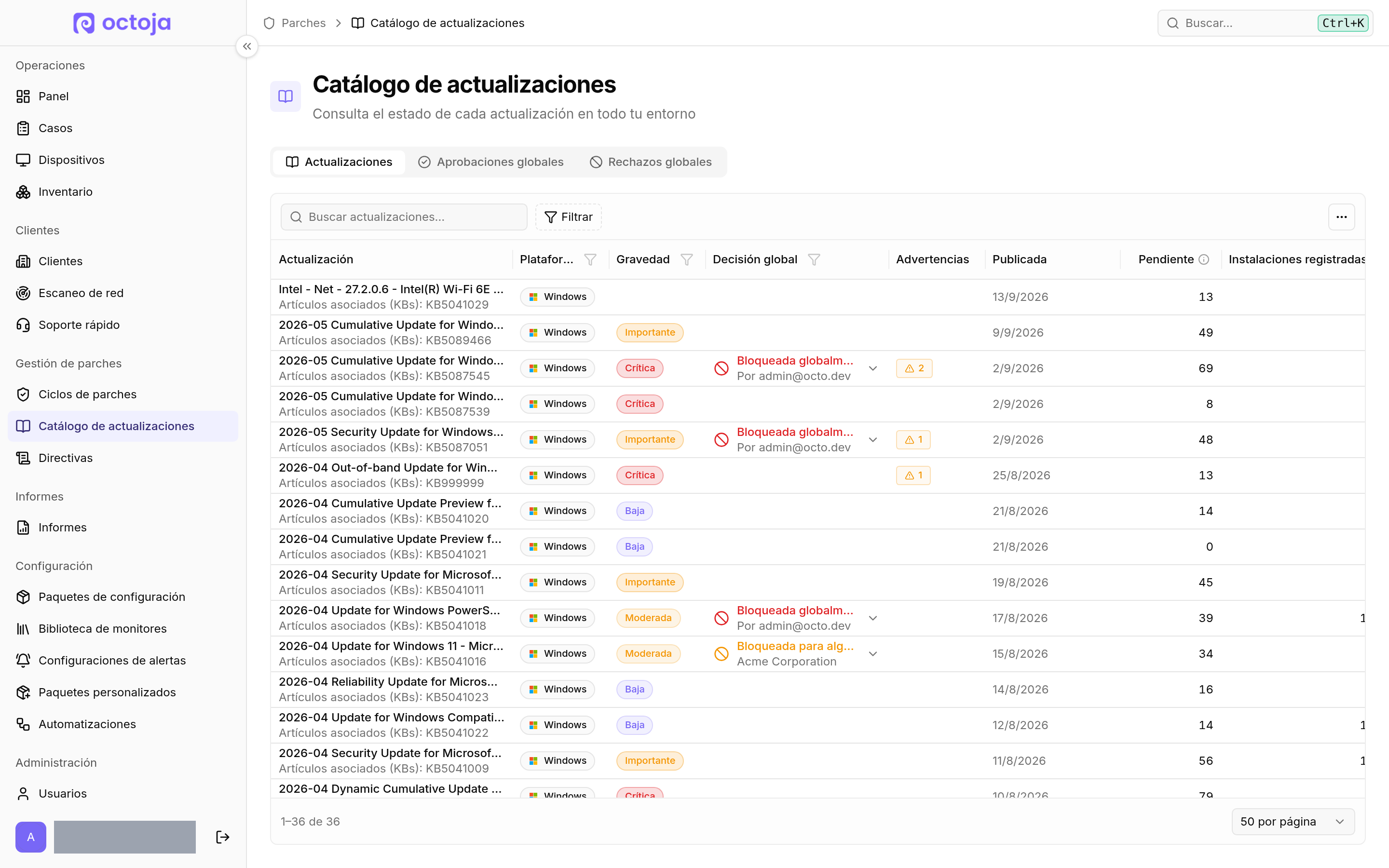
Catálogo de actualizaciones — Cada actualización muestra el mismo título y todos sus ID de artículo de KB en el catálogo, en los ciclos y en los informes, y puedes buscar por cualquiera de ellos. El catálogo cuenta los dispositivos en los que una actualización está pendiente, instalada o ha fallado, se puede acotar a un cliente seleccionado y bloquea una actualización mediante un selector con búsqueda en lugar de un ID de actualización escrito a mano.
Invalidar problemas conocidos de forma permanente — En la página de una actualización del «Catálogo de actualizaciones», con «Invalidar problemas conocidos» confirmas sus problemas conocidos una sola vez para todos los ciclos regulares de todas las directivas y anillos; la actualización sigue necesitando una aprobación, y los bloqueos globales y las exclusiones de las directivas siguen aplicándose. Si cambian los problemas conocidos, octoja vuelve a retener la actualización hasta que los confirmes con «Revisar y volver a confirmar». La nueva pestaña «Excepciones permanentes» enumera todas las excepciones; puedes establecerlas y revocarlas con el permiso «Invalidar salvaguardas de parches» y acceso a todos los clientes. Más información
Limitar la retención por problemas conocidos — En «Excluir las actualizaciones con problemas conocidos» estableces en una directiva de parches una «Retención máxima» de 1 a 365 días desde la publicación, si quieres con «Solo para la categoría (opcional)», por ejemplo para las actualizaciones de seguridad. Cuando vence, octoja instala la actualización aprobada a pesar de los problemas conocidos y los marca con «Retención máxima finalizada»; los bloqueos globales y las exclusiones siguen aplicándose. La opción está desactivada de forma predeterminada y las directivas existentes se comportan igual que hasta ahora. Más información
Resultados exactos tras un reinicio — Las actualizaciones que esperan un reinicio se muestran como «Pendiente de reinicio» y reciben su resultado real una vez que el dispositivo se ha reiniciado. Las ejecuciones de parches terminan con la ventana de mantenimiento.
Estado al día para Windows y macOS — Los dispositivos sin actualizaciones pendientes aparecen como actualizados en el panel y en la lista de dispositivos. El recuento de actualizaciones pendientes aparece en los dispositivos Windows y macOS.
Resultados completos y búsqueda en el ciclo de parches — La pestaña «Actualizaciones» de un ciclo de parches cuenta también los dispositivos en los que una actualización aprobada ya estaba instalada o no era aplicable, y muestra «Omitido», «Ya instalado» y «No aplicable» de forma predeterminada; en una vista de la tabla ya guardada, activas tú mismo estas columnas. Con «Buscar actualizaciones…» encuentras actualizaciones por título, ID de actualización o número de KB, y en la pestaña «Dispositivos» cada dispositivo enumera todos sus resultados de actualizaciones.
Las actualizaciones de Defender quedan en manos de Defender — La gestión de parches deja a Defender, que las instala por sí mismo, las actualizaciones KB2267602 (inteligencia de seguridad) y KB4052623 (plataforma antimalware): no aparecen en los nuevos ciclos de parches, en el «Catálogo de actualizaciones» ni en el monitor «System Updates», y no cuentan para el cumplimiento. octoja elimina las aprobaciones globales y las decisiones de los ciclos en borrador para estas dos actualizaciones; los ciclos finalizados las conservan como historial. Todas las demás actualizaciones de definiciones, como la actualización de la aplicación Seguridad de Windows, aparecen siempre en el «Catálogo de actualizaciones».
Reconexión y conexiones lentas — Tras una breve caída de la conexión, el escritorio remoto muestra «Reconectando» y vuelve a abrir la sesión por sí solo. En líneas lentas de hasta unos 256 kbit/s, octoja adapta la frecuencia de imagen y mantiene la sesión conectada.
Aviso para dispositivos sin monitor conectado — Si un dispositivo Windows no tiene ningún monitor conectado, el visor explica por qué la pantalla puede quedarse en negro y cómo solucionarlo.
Terminal, explorador de archivos y títulos de ventana — El terminal remoto tiene una barra de herramientas para iniciar otros shells, incluido «Shell como usuario», y una búsqueda con navegación entre coincidencias y resaltado. Explorador de archivos: una nueva acción «Copiar ruta del archivo» para archivos, carpetas y unidades, y un botón «Arriba» en las carpetas vacías. Los títulos de las ventanas de soporte remoto incluyen ahora la sede del cliente después del nombre del cliente.
Aviso del escritorio remoto en Mac sin codificador por hardware — Si un Mac no tiene codificador de vídeo por hardware, normalmente una máquina virtual sin aceleración por GPU, con el agente actual el escritorio remoto indica que no es compatible con este Mac; si falta el componente de grabación de pantalla, el mensaje lo indica por separado. El mensaje está en inglés.
Esperar a los dispositivos sin conexión — Con el interruptor «Esperar a los dispositivos sin conexión», cada ejecución de una automatización espera a que el dispositivo esté en línea en lugar de omitirlo, durante un «Tiempo de espera en días» de 1 a 100. En el cuadro de diálogo «Ejecutar o programar una acción», «Si el dispositivo está sin conexión» ofrece «Ejecutar cuando esté en línea».
Elegir la versión de PowerShell — Los monitores personalizados, los pasos de script de las automatizaciones y las ejecuciones puntuales de scripts te permiten elegir entre Windows PowerShell 5.1 y PowerShell 7 en «Versión de PowerShell». PowerShell 7 se instala automáticamente en los dispositivos que no lo tienen, y los scripts existentes conservan su comportamiento actual.
Cancelar un paso en ejecución — Al cancelar una ejecución de automatización, el paso en curso se detiene cuando el dispositivo lo admite y se muestra como «Cancelado». Los cambios ya realizados no se revierten.
Imágenes y enlaces en las notificaciones al usuario — Las notificaciones y los avisos para el usuario pueden mostrar imágenes de una dirección web mediante «Insertar imagen» y enlazar a números de teléfono y direcciones de correo electrónico. Los enlaces se comportan igual en los campos personalizados de tipo Markdown. Requiere el agente actualizado en el dispositivo.
BitLocker para unidades adicionales — La acción de BitLocker puede cifrar unidades de datos seleccionadas además de la unidad del sistema o en su lugar.
Horarios de paquetes, condiciones de reglas y búsqueda de acciones — Los paquetes de configuración muestran el horario efectivo de cada automatización vinculada con una acción «Cambiar horario del paquete», y las automatizaciones asignadas de un dispositivo indican el horario que realmente se aplica. El editor de reglas tiene los campos «Nombre del cliente» y «Tiene una sede asignada», y las condiciones sobre campos personalizados ofrecen entradas adecuadas al tipo de campo, como sí o no, las opciones configuradas, fechas y números. La lista de acciones del editor de automatizaciones está ordenada alfabéticamente y tiene un campo de búsqueda, y las etiquetas de los campos están vinculadas a sus entradas para el uso con teclado y lector de pantalla.
Campos personalizados en paquetes personalizados — Los parámetros de los paquetes y los argumentos de instalación pueden usar campos personalizados de dispositivos y clientes, de modo que un valor como una clave de licencia por cliente se rellena para cada dispositivo. En la lista de paquetes de configuración, la antigua columna «Despliegue» se llama ahora «Entradas de software».
Las automatizaciones nuevas empiezan desactivadas — Una automatización recién creada permanece desactivada hasta que la actives. Así puedes terminar de configurarla con calma antes de que se ejecute en los dispositivos.
El historial de ejecuciones se conserva 30 días — Las ejecuciones finalizadas se eliminan a los 30 días, y las ejecuciones en las que se omitieron todos los pasos o el dispositivo estaba sin conexión, a los 14 días. Durante la actualización se eliminan una sola vez las ejecuciones finalizadas con más de 7 días. Los detalles de una automatización se abren de inmediato mientras se carga el historial.
Opciones más claras para dispositivos sin conexión en las automatizaciones — En los pasos de automatización, la opción para cancelar en «Si el dispositivo está sin conexión» y «En caso de error» se llama en ambos casos «Detener la automatización», y la de omitir un dispositivo sin conexión, «Omitir este paso y continuar». Si eliges omitirlo, el editor del paso explica que los pasos posteriores se ejecutan igualmente y que los pasos que dependen del resultado necesitan una condición sobre su salida.
Acciones de Windows integradas con Windows PowerShell 5.1 — Las acciones de automatización «Habilitar BitLocker», «Implementar extensiones del navegador», «Crear cuenta de usuario», «Implementar agente de Bitdefender» y «Garantizar agente de Lywand» se ejecutan siempre en Windows PowerShell 5.1 y se comportan así igual en todos los dispositivos Windows. «Habilitar BitLocker» mantiene las contraseñas de recuperación fuera de la salida del paso; las encuentras en la página del dispositivo después del siguiente inventario.
Acciones en lote en el panel — Los dispositivos se pueden seleccionar en el panel y gestionar con las mismas acciones en lote que en la lista de dispositivos, de modo que un filtro por resultado de monitor se convierte directamente en una acción.
Detalles de los monitores en el panel — Pasa el cursor sobre el indicador de un monitor para ver su resultado y volver a ejecutarlo, reconocer un fallo, finalizar un reconocimiento o desactivar el monitor, sin abrir el dispositivo. Cuando hay exactamente un monitor seleccionado, su texto de resultado breve se muestra para cada dispositivo y se incluye en la exportación CSV.
Filtros — El panel y la lista de dispositivos restauran tus últimos filtros, la ordenación y la página cuando vuelves, por ejemplo después de abrir un dispositivo. Dispositivos, casos y actualizaciones usan el mismo menú de filtros con búsqueda y chips que se pueden quitar. La lista de dispositivos incorpora un filtro «Política de parches» y una opción «Sin sede» en el filtro de sede.
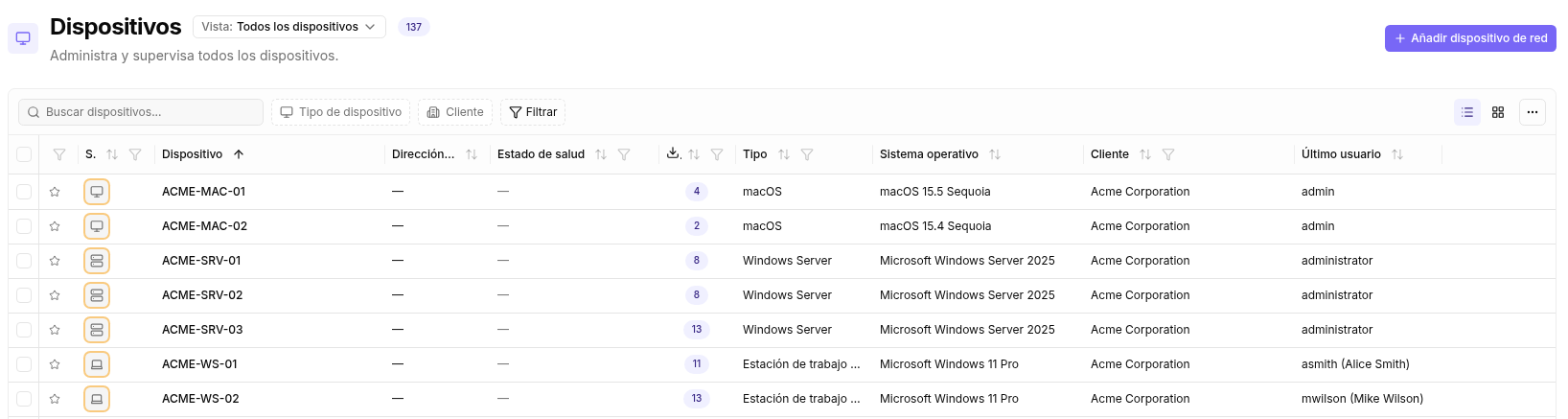
Ordenar por cualquier columna — Todas las columnas de datos de la lista de dispositivos se ordenan en ambos sentidos, la lista se ordena de forma predeterminada por nombre de dispositivo, y los nombres se ordenan sin tener en cuenta mayúsculas, minúsculas ni diéresis. La tabla de dispositivos del panel tiene una columna «Estado de salud» ordenable.
Acciones de energía en el menú del dispositivo — «Reiniciar dispositivo», «Programar reinicio» y «Apagar dispositivo» están disponibles en el menú del encabezado de los dispositivos en línea.
Estado de la batería, tarjetas gráficas, AppX y npm en el inventario — «Estado de la batería» y «Carga de la batería» están disponibles como columnas opcionales en la lista de dispositivos, en el inventario de hardware y en los informes de inventario de hardware. Los dispositivos notifican sus tarjetas gráficas y la memoria gráfica dedicada en «Tarjetas gráficas», en los detalles del dispositivo y en el inventario de hardware, incluida la exportación CSV. Los dispositivos notifican aplicaciones AppX y MSIX y paquetes npm además del software de sistema instalado, y un nuevo filtro «Origen» los separa.
Buscar dispositivos por nombre de cliente — La búsqueda con Ctrl+K y los selectores de dispositivos devuelven también los dispositivos de un cliente cuando escribes el nombre del cliente.
Clientes — En la página de un cliente, al hacer clic en la fila de una sede se abre la lista de dispositivos filtrada por ese cliente y esa sede. La lista de dispositivos tiene una columna opcional «N.º de referencia del cliente» y la lista de clientes ofrece columnas de recuento opcionales por tipo de dispositivo de red; ambas se incluyen en las exportaciones CSV.
Lista de dispositivos, registro del dispositivo y reglas — La columna «Dirección IP» se muestra de forma predeterminada en los diseños de columnas nuevos, las entradas largas del registro del dispositivo se pueden expandir, y los valores de pertenencia en las reglas de asignación, que antes se llamaban «Azure AD» e «híbrido», se llaman ahora «Microsoft Entra» y «Microsoft Entra (híbrido)», como en la lista de dispositivos.
Panel más rápido con muchos dispositivos — El árbol de clientes y la búsqueda de dispositivos del panel responden más rápido con miles de dispositivos.
Nombres para mostrar en la lista de dispositivos — En la columna «Último usuario», en la vista de tarjetas y en la exportación CSV, la lista de dispositivos muestra junto al nombre de usuario del último usuario que inició sesión también su nombre para mostrar, si el dispositivo lo notifica.
Versión de TPM en el inventario — En Windows, la tarjeta «Placa base» muestra la versión de TPM del dispositivo, por ejemplo «TPM: 2.0»; el cuadro de diálogo de detalles y el «Historial de inventario» también la incluyen. El valor aparece después del siguiente inventario con el agente actual.
Exportación CSV completa de máquinas virtuales — La exportación CSV de las máquinas virtuales de un host ESXi en la pestaña «Información del dispositivo» contiene todos los detalles de los invitados: configuración, estado, tiempo de actividad, discos y red, el número de vCPU separado del uso de CPU y la memoria configurada junto a la actual, tanto si las filas están expandidas como si no. Lo mismo se aplica a los invitados de Hyper-V y Proxmox con las funciones beta «Gestión de Hyper-V» y «Gestión de hosts Proxmox VE».
SNMP v1 — Los monitores SNMP, los dispositivos de red y los monitores personalizados basados en SNMP ofrecen v1 en «Versión de SNMP», junto a v2c y v3, para los dispositivos que solo responden a SNMP v1.
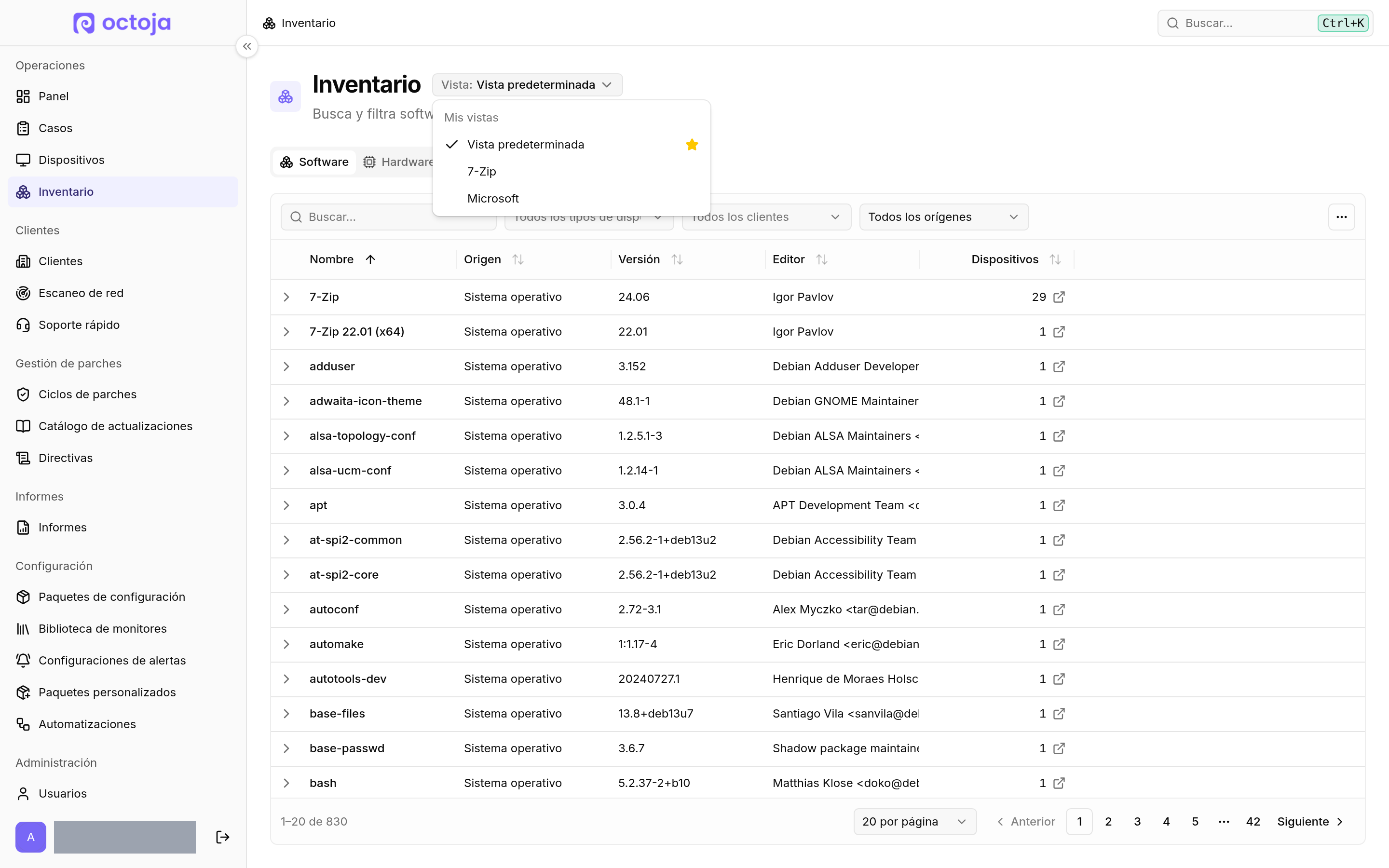
Biblioteca de monitores y editor de monitores personalizados — «Ocultar monitor para mí» quita un monitor de tu propia Biblioteca de monitores y de los cuadros de diálogo «Añadir monitor», y «Mostrar monitores ocultos» los vuelve a mostrar. Las tarjetas de la biblioteca se comportan igual con ratón y con teclado, y el encabezado del editor muestra solo los datos que necesitas para editar.
Buscar monitores por descripción y origen — Al añadir un monitor a un dispositivo o a un paquete de configuración, la búsqueda encuentra monitores también por su descripción. En «Filtros» acotas la lista por «Origen», por ejemplo «Solo monitores personalizados», y por «Plataformas».
Notificaciones de recuperación — Los grupos de notificación por SMS y WhatsApp tienen una nueva opción «Enviar notificación de recuperación», desactivada de forma predeterminada, que envía un mensaje cuando se resuelve una alarma. Los correos electrónicos, los mensajes de Teams, las notificaciones push y los webhooks dicen ahora «Alerta resuelta» en lugar de «Monitor de nuevo OK» o «Recuperado», y los comentarios de los tickets indican que la condición de alerta configurada ya no se cumple, porque un monitor puede salir de una regla de alerta mientras sigue en «Advertencia».
Alarmas de desconexión en caídas masivas — Si muchos agentes de al menos tres conexiones a Internet distintas se desconectan en 15 segundos, por ejemplo por una avería de red, octoja retiene durante cinco minutos las notificaciones de desconexión de esos dispositivos; los que siguen sin conexión después generan la alarma como de costumbre. Si solo falla una sede, sus dispositivos generan la alarma tras el tiempo de espera normal. Este tiempo de espera tras una desconexión es de 60 segundos (antes 30 segundos), para que un agente pueda volver a conectarse primero.
Llamadas de alarma más comprensibles — Las llamadas telefónicas de alarma leen la alarma en frases cortas con pausas, nombran el cliente, la sede, el dispositivo y el monitor, y repiten el mensaje una vez. La voz y el idioma siguen el idioma del perfil de octoja del destinatario; si no hay ninguno guardado, la llamada es en inglés.
Programaciones de informes — Cada grupo de destinatarios de una programación de informes tiene su propio periodo: «Últimos 30 días», «Mes actual», «Mes pasado» o «Todo el periodo». Las vistas previas y los grupos nuevos empiezan con «Últimos 30 días». «Añadir clientes» añade cualquier número de clientes a una programación de informes en un solo paso, cada uno con su correo electrónico de contacto, y los destinatarios se gestionan en una tabla con búsqueda.
Informe de disponibilidad — El informe de SLA integrado pasa a llamarse «Informe de disponibilidad» y se basa únicamente en el historial de conexión y desconexión de los dispositivos. Al igual que otros informes con incidentes de SLA, carga más rápido incluso con parques de dispositivos grandes y periodos largos.
Software, resultados de monitores y estado de parches en los informes — El widget de software ofrece «Selección de aplicaciones» con «Top 50» o «Todas», los informes integrados se pueden acotar con el filtro de dispositivos, y el widget «Resultados de monitores (tabla)» muestra el cliente de cada dispositivo. El informe del estado actual de parches enumera «Instalado, pendiente de reinicio» y «Preparada, pendiente de instalación por el usuario» como grupos separados, para que veas dónde solo falta un reinicio o la acción del usuario.
Evidencia de rendimiento de parches completa — Los informes con actividad de parches, como «Evidencia de rendimiento de parches», incluyen de forma predeterminada todas las entradas coincidentes, también en el PDF y más allá de 1.000 filas; solo se aplica un límite de filas si desactivas «Incluir todas las entradas coincidentes (sin límite de filas)». Con el filtro «Resultado de instalación» limitas un informe, por ejemplo, a las instalaciones correctas o fallidas. La «Evidencia de rendimiento de parches» integrada muestra las instalaciones correctas; las plantillas propias conservan sus filtros.
TANSS — Una nueva «Asignación de clases de dispositivo TANSS» establece si cada tipo de dispositivo de octoja se crea como servidor, PC o periférico, y los dispositivos NAS, ESXi y vCenter son ahora servidores de forma predeterminada. Al importar clientes desde TANSS también se rellenan la referencia y la dirección.
woasi — Las sedes se envían a woasi, incluidas las nuevas y las renombradas, y los tickets llevan el texto de resultado del monitor. Los datos de alerta de los webhooks incluyen además el ID y el nombre de la sede del cliente.
Bitdefender, NovaStor y DocBee — Bitdefender: el selector de empresas también muestra las empresas de GravityZone organizadas en carpetas de empresas. NovaStor: las copias de seguridad de NovaStor DataCenter se asocian a los dispositivos por el ID único del cliente de NovaStor, de modo que también los clientes de NovaStor renombrados siguen vinculados. DocBee: el cuadro de diálogo muestra siempre que la URL base debe terminar en /restApi, las entregas de recuperación muestran el número de ticket de DocBee y se explica la falta de un permiso para mensajes externos.
Las integraciones siguen activas ante errores de entrega — Los sistemas de tickets, el correo electrónico, Microsoft Teams, woasi y los webhooks siguen activos aunque las entregas fallen repetidamente: ante errores temporales, octoja intenta entregar cada alarma hasta siete veces, y a woasi y a los webhooks les transmite en la siguiente ejecución horaria todos los cambios de inventario desde la última transmisión correcta. Una integración ya desactivada sigue desactivada hasta que la vuelvas a activar; octoja no entrega a posteriori las alarmas omitidas durante ese tiempo. Más información
Implementación por directiva de grupo con script de inicio — La página de implementación de agentes recomienda «Directiva de grupo (script, recomendado)» con un script listo para usar y «Descargar script (.ps1)». El método MSI sigue disponible como «Directiva de grupo (MSI, heredado)».
Instalación rápida en Windows — El script de instalación rápida comprueba el token de inscripción de antemano e indica si no es válido, ha caducado o se ha revocado antes de instalar nada. Con -Force sustituye una instalación existente del agente en un solo paso mientras el dispositivo conserva su identidad.
Agente que se repara solo y limpieza — El agente detecta archivos de programa ausentes o modificados, también los de su componente de inicio, durante su comprobación periódica de actualizaciones y los restaura; cada reparación aparece como advertencia en «Registros» del dispositivo. El agente elimina sus propios archivos de registro a los 14 días, las actualizaciones de su componente de inicio se anotan ahora en el registro del dispositivo, y desde octoja se pueden enviar al soporte registros del agente de hasta 500 MB (antes 50 MB).
Permiso para los datos de Lywand — Un nuevo permiso «Ver información de Lywand» controla quién ve las puntuaciones y vulnerabilidades de Lywand en dispositivos, clientes e informes. Los grupos de administradores lo reciben automáticamente, así que concédeselo a cualquier otro grupo que deba conservar el acceso.
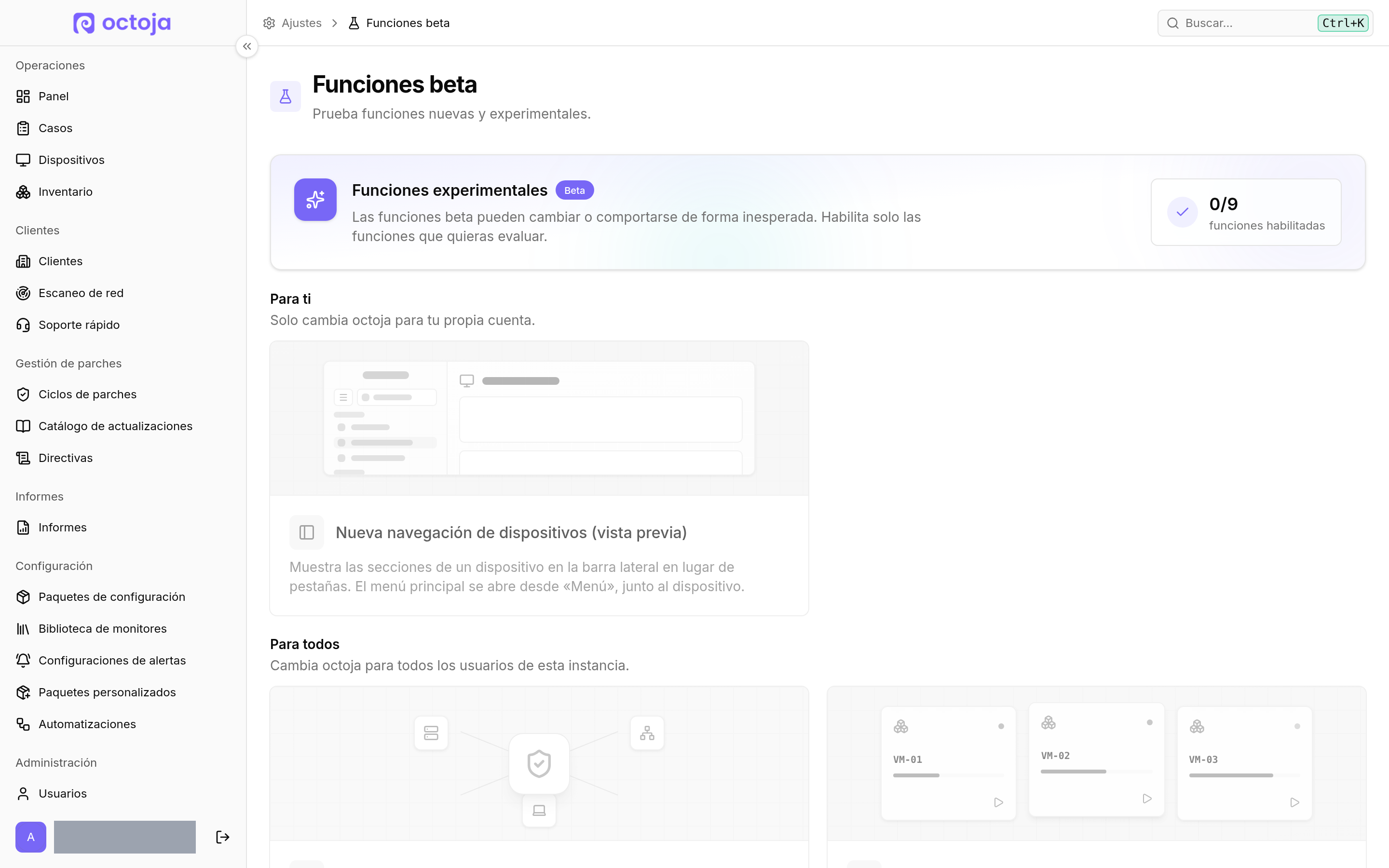
Limitar las funciones beta a grupos — Un nuevo permiso «Usar funciones beta» controla quién ve las funciones beta activadas. Los grupos existentes lo conservan.
Derechos de acceso bien delimitados — La página de configuraciones de alertas está vinculada al permiso para gestionar configuraciones de alertas. Los usuarios limitados a determinados clientes asignan cada token de inscripción y cada enlace de Soporte rápido a uno de sus clientes al crearlo. Para los dispositivos con los casos desactivados, octoja no acepta casos nuevos.
Herramientas de MCP más precisas — Cuando un argumento de una herramienta tiene una forma incorrecta, el error indica el campo y el tipo esperado, y las herramientas de actualización validan cada campo antes de guardar nada. La herramienta que prepara un archivo comprimido con ficheros de un dispositivo está marcada como acción de escritura, de modo que los clientes MCP la tratan como cualquier otra acción de escritura.
Escaneo de red (Beta) — Los ajustes de escáner, intervalo de escaneo y adición automática se gestionan únicamente en la página «Escaneo de red»
Aprobación por antigüedad y actualizaciones de macOS — Las actualizaciones que no indican fecha de publicación, incluidas todas las de macOS, empiezan su periodo de espera en cuanto octoja las ve por primera vez. Las actualizaciones de macOS que necesitan un reinicio se preparan y se entregan al usuario para que las complete en Actualización de software. Hasta que las complete, octoja las muestra como «Pendiente del usuario».
Página de Windows Update en dispositivos con gestión de parches — En los dispositivos Windows con una directiva de parches, la página «Windows Update» de la Configuración de Windows se abre; octoja retiene las actualizaciones solo mediante la directiva de Windows. Buscar actualizaciones y pausarlas está siempre bloqueado allí, aunque «Deshabilitar la interfaz de Windows Update» esté desactivada; esta opción oculta además la página y las notificaciones. Se aplica con el agente actual.
Retirar decisiones en el ciclo de parches — Si en un ciclo de parches retiras una aprobación o un rechazo propio con «Retirar aprobación manual» o «Retirar rechazo manual», se aplica la última decisión tomada en un ciclo anterior del mismo anillo; si no hay ninguna, se aplica la directiva de parches. El origen de la decisión indica entonces quién retiró la decisión manual y cuándo.
Sesiones de escritorio remoto en Windows — Las sesiones de escritorio remoto en Windows son más robustas ante los cambios de escritorio, por ejemplo por solicitudes de UAC, y ante los cambios en los monitores. Si el monitor que estás viendo desaparece, la sesión continúa en la pantalla principal y la selección de monitores se mantiene actualizada.
Escritorio remoto en Windows: imagen, entrada y fondo de pantalla — La imagen resiste los cortes breves de red, «Escribir portapapeles» espera a que una aplicación de destino ocupada momentáneamente vuelva a aceptar entradas, y las pantallas escaladas aparecen con su tamaño lógico en la disposición de pantallas. La restauración del fondo de escritorio tras una sesión es más robusta. Impr Pant (enviada con «Enviar Impr Pant» o con la tecla física) y Pausa llegan al dispositivo remoto, de modo que puedes usar las aplicaciones que reaccionan a Impr Pant.
Pegar en RDP a pantalla completa y cargas tras el inicio de sesión — «Pegar» en el escritorio remoto inserta el texto también en una sesión RDP a pantalla completa que hayas abierto en el dispositivo Windows controlado. Si después de iniciar sesión en la pantalla de inicio de sesión de Windows subes archivos arrastrándolos y soltándolos, se guardan en la carpeta Descargas del usuario que ha iniciado sesión. Ambas cosas se aplican con el agente actual.
Instalación del agente por directiva de grupo y en Windows Server 2016 — Si el servicio del agente tarda inusualmente en iniciarse durante el arranque, por ejemplo en controladores de dominio, una instalación implementada por directiva de grupo se mantiene, y las instrucciones de implementación cubren también los controladores de dominio. El MSI del agente se instala también en servidores que solo tienen .NET Framework 4.6.2. La instalación rápida es más robusta en dispositivos con PostgreSQL.
Agente de macOS — El inicio de la ventana del agente es más robusto, y la ventana te deja el foco del teclado. Las solicitudes de privacidad aparecen en «Privacidad y seguridad» bajo una única entrada octoja Agent, que se mantiene tras las actualizaciones del agente.
Detección de reinicios — Las automatizaciones al arrancar y las implementaciones de una vez por arranque responden solo a reinicios reales del dispositivo. Las correcciones de hora y los reinicios del agente no las activan.
Acciones de servicios y pasos de reinicio — Si un servicio tarda varios minutos en iniciarse, detenerse o reiniciarse, octoja espera hasta cinco minutos, también en las automatizaciones. Si un dispositivo Windows ya tiene un reinicio programado, un paso de reinicio lo sustituye y reinicia el dispositivo; si un dispositivo no se ha reiniciado, el paso lo indica exactamente.
«Habilitar BitLocker» e «Implementar extensiones del navegador» — «Habilitar BitLocker» activa la protección sin reiniciar también en unidades del sistema que Windows ya ha cifrado sin protectores, por ejemplo mediante el cifrado de dispositivo de Windows 11. Las unidades adicionales se desbloquean automáticamente al iniciar Windows, para lo que la unidad del sistema debe estar cifrada, y en discos virtuales con aprovisionamiento fino el paso cifra solo el espacio usado. «Implementar extensiones del navegador» registra también varias extensiones por separado en las directivas de Chrome, Edge y Firefox. Más información
Paquetes basados en reglas y campos personalizados de selección múltiple en las reglas — Un dispositivo recién instalado recibe sus paquetes de configuración basados en reglas una vez que ha llegado su primer inventario, y las implementaciones de software se retiran sin demora cuando un dispositivo deja de coincidir con la regla. Las condiciones de regla sobre un campo personalizado de selección múltiple comparan cada valor seleccionado, y los resultados de reglas existentes se recalculan. Las plantillas de reglas integradas en las que basta con que coincida uno de varios valores se insertan como una sola condición.
TOPdesk, IT Glue y Hudu — TOPdesk: la sincronización de dispositivos encuentra los activos que ya existen en TOPdesk, los actualiza y los vincula a la sucursal correcta. IT Glue: cada dispositivo conserva su propia configuración, también con números de serie de marcador de posición del firmware. Hudu: la sincronización actualiza los activos en su diseño existente, aunque difiera del diseño configurado para su tipo de dispositivo.
Odoo 19 y woasi — Odoo 19: se ha corregido un error por el que Odoo 19 ignoraba el filtro y el tamaño de página de las búsquedas de clientes. woasi: la página de la integración indica que octoja envía los cambios cada hora desde el momento de la conexión.
Resultados de monitores y etiquetas — Los valores de los resultados de monitores conservan sus saltos de línea y puedes asignar etiquetas existentes sin el permiso para crear etiquetas.
«Solicitar inventario» y permisos — En la página del dispositivo, «Solicitar inventario» solo está activo si tienes la acción «Ejecutar mantenimiento» para el dispositivo; sin ella, el botón sigue visible pero desactivado.
Exportaciones CSV y traducciones — Exportaciones CSV: los valores que empiezan por caracteres de fórmula se escriben como texto sin formato, para que las hojas de cálculo no los ejecuten como fórmulas, y los nombres de clientes con saltos de línea se mantienen en una sola fila. Traducciones: se ha corregido la terminología y se han completado las traducciones que faltaban en francés, español e italiano.
Soporte rápido y escaneo de red (Beta) — El aviso de consentimiento de Soporte rápido nombra al técnico cuando se abre una sesión de escritorio remoto y usa el icono de tu marca mediante el nuevo ajuste «Icono de Soporte rápido». Los escaneos de red usan primero las credenciales SNMP propias de un dispositivo conocido.
Switch TP-Link, TP-Link EAP y Gateway TP-Link — Tres nuevos monitores SNMP para dispositivos TP-Link JetStream y Omada: procesador, memoria y presupuesto PoE de los switches, clientes conectados de los puntos de acceso e interfaces de los gateways.
Estado de Fujitsu iRMC — Nuevo monitor del estado del hardware de los servidores Fujitsu PRIMERGY a través de iRMC: procesadores, memoria, temperaturas, ventiladores, fuentes de alimentación, almacenamiento y el registro de eventos del sistema.
Clúster de conmutación por error de Windows — Nuevo monitor de solo lectura para hosts de clúster que supervisa nodos, roles, recursos, el testigo y el uso de los Cluster Shared Volumes.
Huawei OceanStor Dorado V6 — Nuevo monitor SNMP para el estado del hardware, la capacidad de almacenamiento, el uso de procesador y memoria, las temperaturas, los puertos seleccionados y la latencia de las LUN.
RAID Adaptec (SNMP) — Nuevo monitor para controladoras Adaptec, matrices, discos lógicos, SMART y baterías. RAID Status puede leer el estado de las controladoras Broadcom y MegaRAID mediante el nuevo ajuste «Ruta del ejecutable de StorCLI».
Vulnerabilidades de PHP y Vulnerabilidades de Node.js — Dos nuevos monitores que detectan instalaciones de PHP y entornos de ejecución de Node.js en Windows, Linux y macOS y señalan las versiones afectadas por determinadas vulnerabilidades recientes (dos CVE de PHP y Node2Shell).
Apple Time Machine — Nuevo monitor para Mac que supervisa la antigüedad de la última copia de seguridad de Time Machine finalizada; de forma predeterminada avisa a las 24 horas y notifica estado crítico a las 48 horas. Las instantáneas locales no cuentan, y un disco de copia de seguridad que no está conectado en ese momento no genera por sí solo una alarma. Más información
HPE MSA — Nuevo monitor para sistemas de almacenamiento HPE MSA a través de su API HTTPS: controladoras, chasis, fuentes de alimentación, ventiladores, discos, grupos RAID con sus reconstrucciones, pools, sensores y redundancia de controladoras. Se ejecuta en un agente de Windows, Linux o macOS y solo necesita un usuario de MSA con permisos de lectura; un certificado autofirmado lo vinculas mediante la «Huella SHA-256 del certificado». Más información
System Updates — El monitor usa la misma búsqueda de Windows Update que el inventario y el análisis de parches, de modo que los recuentos de actualizaciones pendientes coinciden, y omite los servicios de actualización, como Microsoft Store, que no ofrecen actualizaciones de Windows. Todos los orígenes de actualizaciones comparten el plazo del nuevo ajuste «Tiempo límite de búsqueda de Windows Update (segundos)», de 900 segundos de forma predeterminada; el monitor notifica como no consultados los orígenes que siguen abiertos después. Los monitores con 300 segundos guardados conservan ese valor; auméntalo si es necesario.
Service Status — Un nuevo ajuste «Iniciar servicios detenidos» intenta iniciar cada servicio supervisado detenido una vez por ejecución. Un servicio recuperado se notifica como advertencia, y un inicio fallido sigue siendo crítico.
Secure Boot Certificates — El monitor notifica los dispositivos sin claves de Secure Boot registradas como «Secure Boot disabled», y la nueva opción «Missing certificates only as warning when Secure Boot is disabled» evita que los dispositivos con Secure Boot desactivado intencionadamente sigan en estado crítico.
HP iLO — Los resultados de memoria enumeran cada módulo con ranura, capacidad y estado, y los problemas de consulta o de conexión se notifican por separado de los fallos de hardware. Los detalles de los resultados están traducidos al francés, neerlandés, español e italiano.
MailStore (Server & SPE) — El monitor muestra el uso de licencias y, con «Supervisar el vencimiento del soporte y la licencia», avisa antes de que termine el soporte de MailStore Server o una licencia de duración limitada. Espera a las consultas que MailStore aún está procesando y funciona con un número muy elevado de ejecuciones de archivado.
Printer (SNMP) — Un nuevo ajuste «Ignored supplies» excluye consumibles concretos, como un depósito de tóner residual. Las alertas de tóner bajo siguen tus umbrales configurados y tienen en cuenta si una impresora está en reposo o en calentamiento. Con «Supervisar el suministro de papel» y «Supervisar atascos de papel» desactivas por separado los avisos de papel escaso o agotado y de atascos de papel; ambos están activados de forma predeterminada.
Synology Backup — Las tareas de Hyper Backup siguen en buen estado mientras su destino USB está expulsado, y la opción «Excluir tareas de Hyper Backup sin programación activada» evita que las tareas manuales generen alertas.
Microsoft Hyper-V Host — «VMs to ignore» acepta patrones con comodines y las advertencias sobre rutas de almacenamiento predeterminadas solo afectan a las rutas en uso.
Antivirus Status — En los productos de Bitdefender para particulares, el monitor reconoce la protección en tiempo real activa, y WatchGuard Endpoint Security 360 se reconoce en Windows Server.
Firewall Status — El monitor lee correctamente el estado del firewall en macOS 15 y versiones posteriores, y evalúa correctamente el perfil privado cuando lo establece una directiva de grupo.
VSS Writer Health — Los escritores se detectan en Windows en alemán, y los escritores que simplemente están en espera durante una copia de seguridad en curso cuentan como estado normal.
Veeam Backup & Replication y Veeam Backup Agent — Los trabajos de Backup Copy inmediatos sin programación notifican el resultado real de su sesión. «Veeam Backup & Replication» distingue si falta el módulo de PowerShell de Veeam o si no se puede cargar por problemas de versión o de dependencias. «Veeam Backup Agent» muestra, en las advertencias y errores de un trabajo, el motivo del evento de Veeam en el detalle, en el historial y en el texto de la alarma.
Power Status — El resumen indica el motivo de una advertencia de batería y muestra por separado el estado de la batería, el nivel de carga y la fuente de alimentación.
QNAP NAS — El monitor espera de forma predeterminada 20 segundos a las respuestas SNMP, para que también los sistemas NAS que responden despacio entreguen sus valores. Con el nuevo ajuste «Tiempo de espera (ms)» puedes cambiar el límite.
Monitores de garantía — HP Warranty lee correctamente las fechas de finalización también con formatos de fecha localizados y tiene en cuenta los Care Pack de mayor duración. Wortmann Warranty tiene un ajuste opcional «Serial number».
Acronis Backup y Acronis Cyber Protect Cloud — «Acronis Backup» evalúa solo las copias de seguridad finalizadas, de modo que una copia en curso no restablece la antigüedad de la última copia ni afecta al recuento de errores. «Acronis Cyber Protect Cloud» tiene en cuenta también las máquinas virtuales Hyper-V protegidas sin agente, sin que un host adopte el estado de protección de sus máquinas virtuales.
Synology NAS — Con «Excepciones de alarmas de ocupación de volúmenes» excluyes volúmenes concretos, por ejemplo un volumen iSCSI lleno a propósito, de las alarmas de ocupación. La ocupación sigue visible, y la supervisión de RAID, hardware y DSM sigue activa.
VMware (ESXi / vCenter) — En «Umbrales por datastore» estableces límites propios para datastores concretos; los demás usan los umbrales globales (80/90 % de forma predeterminada). Con «Supervisar CPU y RAM de los hosts» el monitor comprueba también el uso de los hosts (predeterminado 80/95 %). El resumen enumera todas las máquinas virtuales con snapshots, también por debajo de los límites, sin generar alarmas por ello.
ESET Security — Con «Ignore 'Restart recommended' message» (activado de forma predeterminada), «Ignore 'Operating system updates available' message» y «Additional messages to ignore» determinas qué mensajes de ESET no generan una advertencia; así, un reinicio pendiente por sí solo no genera advertencias, tampoco en los monitores existentes. Con el agente actual, el monitor se ejecuta siempre desde C:\Program Files\octoja GmbH\data\checks\eset\1.0.951\Octo.Checks.Eset.exe, de modo que esta ruta, registrada en ESET entre las rutas de aplicaciones RMM permitidas, sigue siendo válida después de las actualizaciones del monitor. Más información
Securepoint Antivirus Pro y Sophos Antivirus — «Securepoint Antivirus Pro» evalúa también la notificación de fin de alerta de Securepoint, de modo que una detección anterior se considera resuelta tras esa notificación. «Sophos Antivirus» reconoce el File Scanner por su proceso en las instalaciones recientes de Sophos que no registran el File Scanner como servicio de Windows.
Crash Detection — En Windows, el monitor detecta también las pantallas azules que solo notifica el Informe de errores de Windows, y evalúa el momento real del bloqueo.
Integridad del sistema de archivos — El monitor consulta el estado de cada volumen directamente a Windows, también en Windows en idiomas distintos del inglés, y notifica un volumen que no se puede consultar con el código de error de Windows, por separado de los volúmenes limpios y de los marcados como dañados. Con «Omitir unidades inaccesibles» excluyes las unidades con acceso denegado; siguen visibles y, si se omiten todas, el monitor notifica una advertencia.
Event Log — Si no se puede consultar un registro configurado, el monitor notifica un error aunque otros registros devuelvan resultados, porque un registro comprobado de forma incompleta no se considera correcto.
Disk Presence — Si «Include removable disks» está desactivado, como de forma predeterminada, una unidad USB o SD supervisada anteriormente que falta no genera alarmas; el monitor notifica como de costumbre los discos internos que faltan. Si no se conoce el tipo de conexión de una unidad detectada anteriormente, sigue supervisada; si es necesario, exclúyela en «Approved missing disks».
HTTP Content Check — En «Custom headers» introduces tantos encabezados como quieras como clave y valor, por ejemplo User-Agent, y el monitor envía con la solicitud también los encabezados de contenido como Content-Type. El formulario muestra en solo lectura un valor guardado con un formato no válido hasta que lo quites y vuelvas a introducir los encabezados.
Más correcciones de monitores — Firewall de red (dispositivo) notifica la carga del procesador de los firewalls Sophos, TERRA Server (Wortmann) encuentra lecturas bajo un chasis secundario, Arcserve UDP enumera individualmente los nodos sin nombre, DFSR Backlog conserva sus recuentos cuando se emiten advertencias, Disk Presence admite en Linux la salida de las versiones más recientes de lsblk, se ha corregido una falsa alarma de WatchGuard EPDR en Windows PowerShell 5.1, y CyberPower UPS/ATS/PDU está traducido al español y al italiano.