octoja v1.1.890 — Patch-Verwaltung, Fernwartung und Automatisierungs-Trigger
Highlights
Patch-Verwaltung, neu aufgebaut — Entscheidungen gelten von Zyklus zu Zyklus weiter, Updates lassen sich global freigeben oder sofort installieren, bekannte Probleme eines Updates bestätigst du einmal für alle Richtlinien, und Neustarts gehen rücksichtsvoller mit den Menschen am Gerät um. Mehr erfahren
Fernwartung auf mehreren Monitoren und mit Toolbox — Öffne jede Anzeige eines Geräts in einem eigenen Fenster oder sieh dir alle Anzeigen gleichzeitig an. Die Toolbox bringt Task-Manager und Dienste mit, und ihre Werkzeuge ordnest du nebeneinander, untereinander oder als Tabs an.
Automatisierungen, die auf Änderungen reagieren — Neue Auslöser starten eine Automatisierung, sobald ein Gerät zum Zielgerät wird oder keines mehr ist, eine neue Aktion deinstalliert Software, und Ausführungen können auf Offline-Geräte warten.
PowerShell-Version nach Wahl — Eigene Checks und Skripte laufen mit Windows PowerShell 5.1 oder PowerShell 7, ganz wie du es festlegst.
11 neue Checks — TP-Link, Fujitsu iRMC, Huawei OceanStor uvm.
Mehr Einblick in deine Geräte — Akkuzustand, Grafikkarten sowie AppX- und npm-Software erscheinen jetzt an deinen Geräten und im Inventar
Neu
Patch-Verwaltung
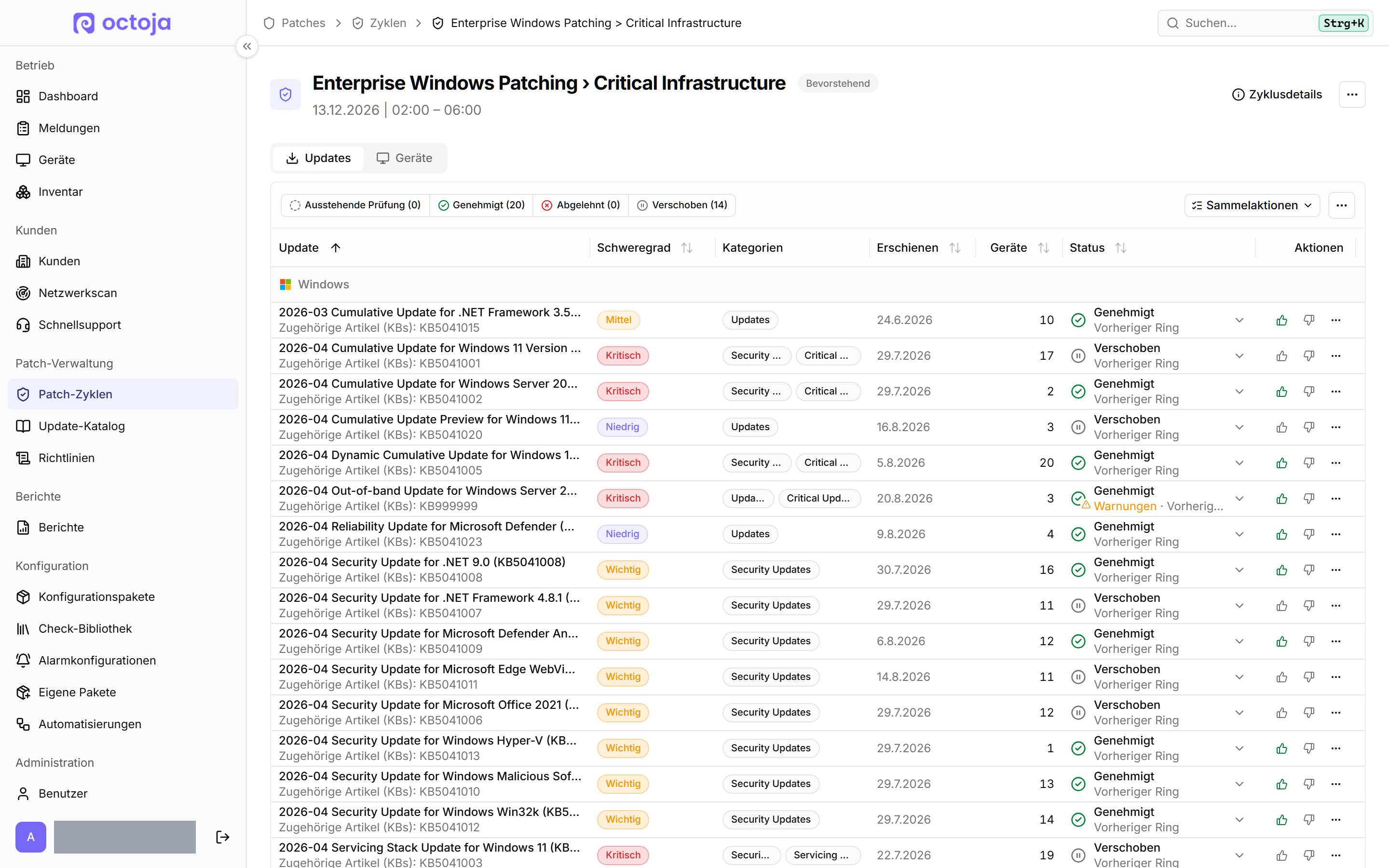
Patch-Entscheidungen, die bestehen bleiben — Gib jedes Update in einem bevorstehenden Zyklus frei oder lehne es ab, und deine Entscheidung gilt auch für spätere Zyklen; mit „Auf nächsten Zyklus verschieben“ überspringst du ein Update nur für diesen Zyklus. Der Zyklus erklärt, was über jedes Update entschieden hat, und Zyklen werden zum Wartungsfenster von selbst gesperrt und gestartet, sodass die separaten Schritte zum Finalisieren, Wiederöffnen und erzwungenen Weiterleiten entfallen. Mehr erfahren
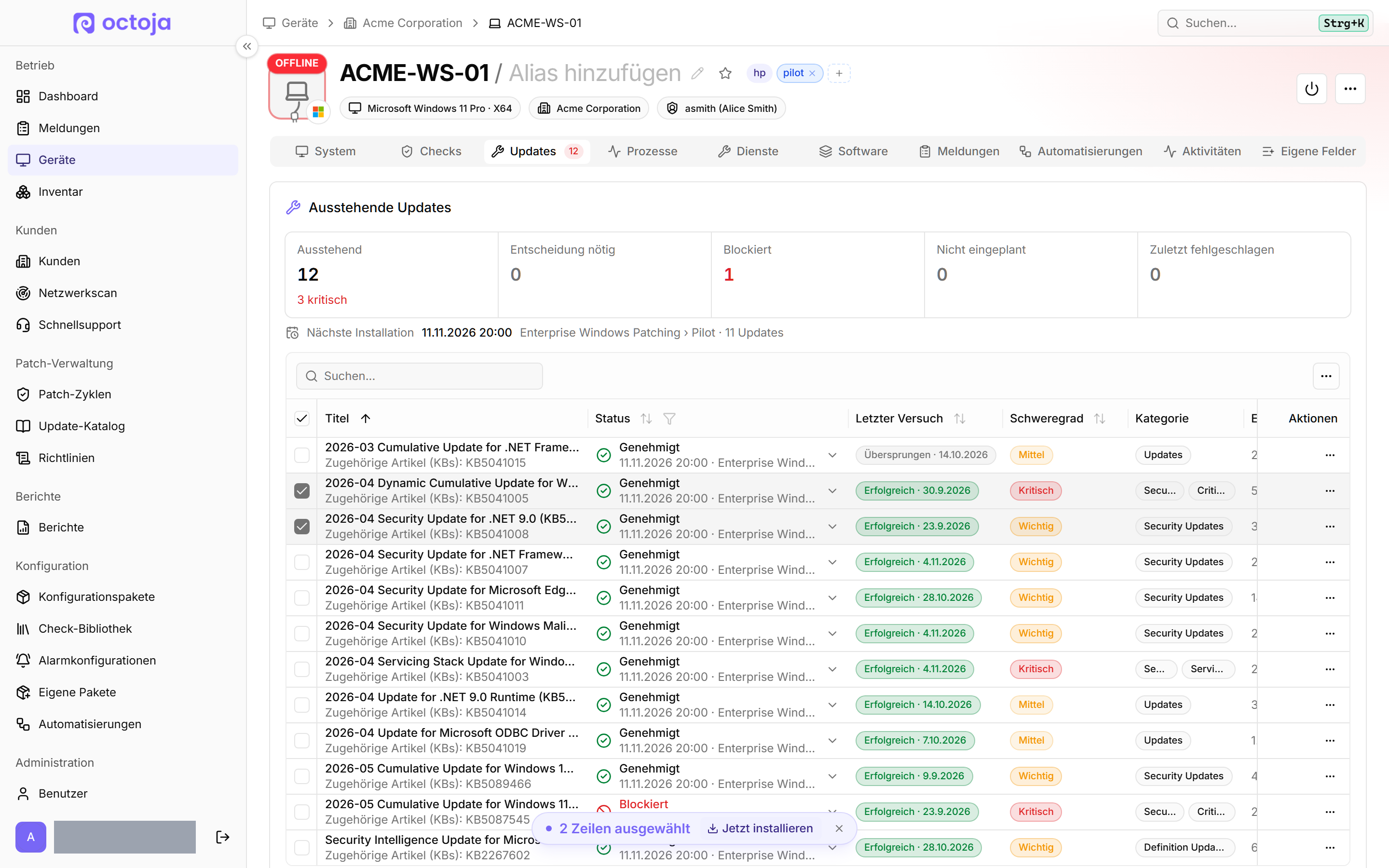
Updates sofort installieren — Wähle ausstehende Updates auf einem Windows- oder macOS-Gerät aus und starte sie mit „Jetzt installieren“, unabhängig vom Zeitplan einer Patch-Richtlinie. „Alle Updates jetzt installieren“ nimmt alles, was auf dem Gerät aussteht, und die Sammelaktion „Updates installieren“ installiert die von dir gewählten ausstehenden Updates auf allen ausgewählten Geräten, sobald das jeweilige Gerät online ist.
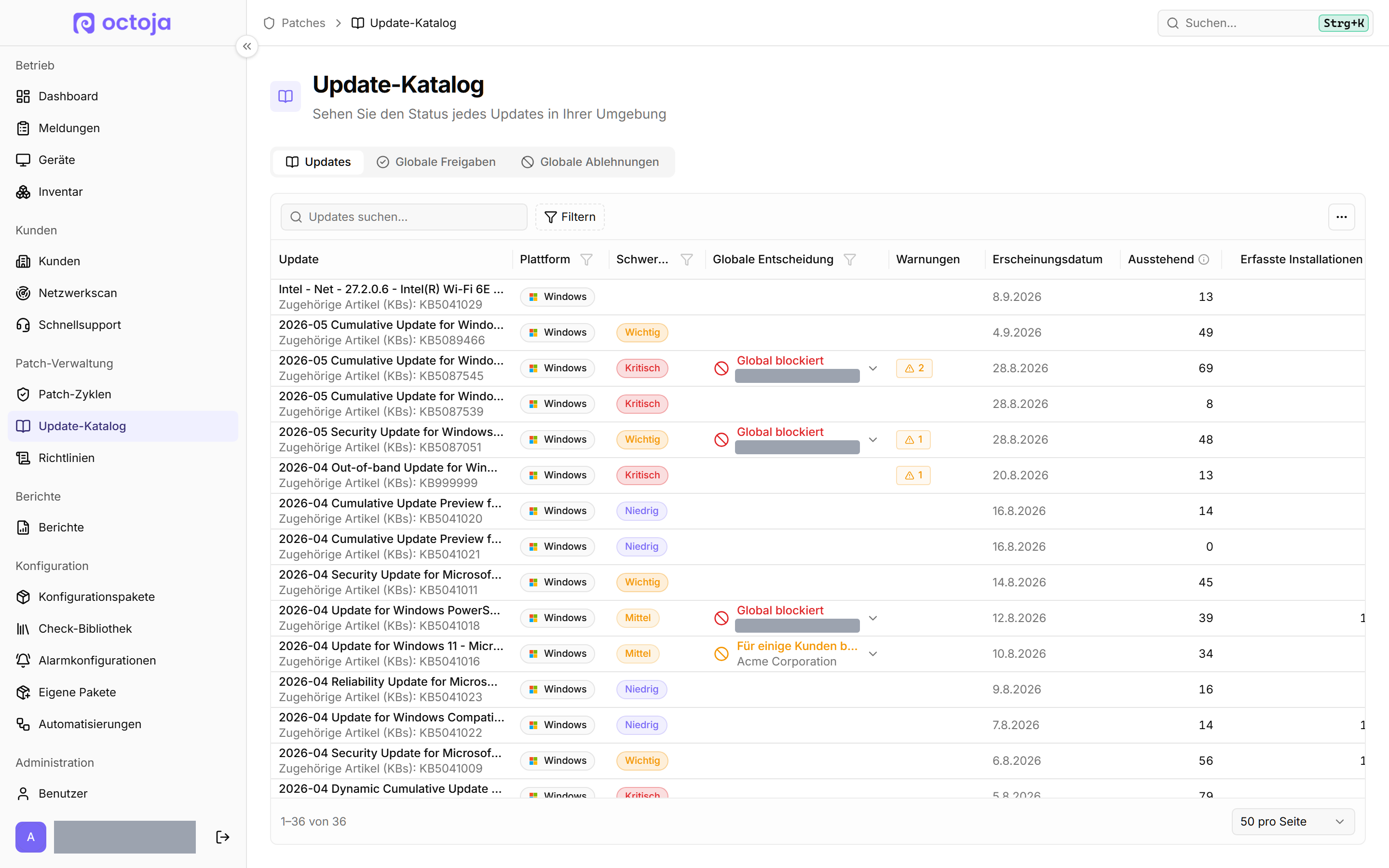
Globale Freigaben — „Global freigeben“ gibt ein Update einmalig für alle kommenden Patch-Zyklen frei, solange ein Zyklus oder Ring nichts anderes entscheidet. Alle globalen Freigaben stehen unter „Globale Freigaben“. „Globale Freigabe aufheben (alle Richtlinien)“ und „Update global blockieren“ wirken in allen Richtlinien und Ringen; bereits gestartete Zyklen behalten ihre Entscheidung.
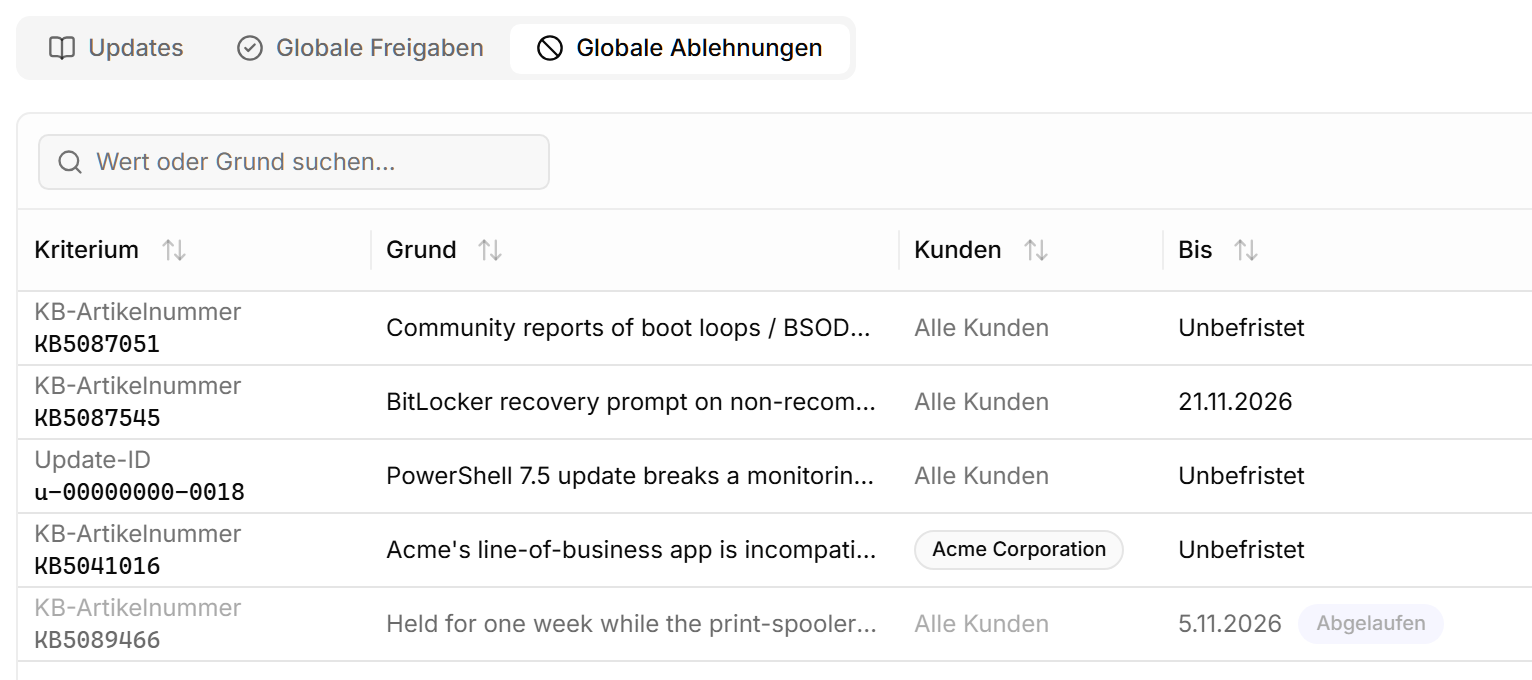
Globale Ablehnungen — Globale Sperren können einen KB-Artikel, eine Update-ID oder eine Kategorie treffen, lassen sich auf ausgewählte Kunden beschränken und stehen unter „Globale Ablehnungen“. Ausnahmen in Richtlinien können einen Grund und ein Enddatum tragen.
Automatische Freigabe mit Ring-Weiterleitung — Patch-Richtlinien können beides kombinieren: Freigaberegeln entscheiden für den ersten Ring, und spätere Ringe erhalten ein Update erst, wenn der vorherige Ring deine Weiterleitungskriterien erfüllt. Die neue Regel „Alle Updates“ gibt alles frei, auf Wunsch erst nach einem Mindestalter, während Ausnahmen und Sperren weiterhin gelten.
Schutzmaßnahmen und Übergehen — Blockierte Updates bleiben mit allen Blockierungen und Warnungen sichtbar. Benutzer mit der neuen Berechtigung „Patch-Schutzmaßnahmen übergehen“ können für ein einzelnes Update in einem einzelnen Zyklus „Schutzmaßnahmen übergehen“ wählen, was es zugleich für diesen Zyklus freigibt, und das mit „Schutzmaßnahmen wieder aktivieren“ rückgängig machen. Der Status zeigt, wer wann welche Blockierungen übergangen hat.
Ausnahmen nach Titel und flexible Zeitpläne — Ausnahmen können per „Titel enthält“ greifen, sodass Vorschau-Updates auch dann übersprungen werden, wenn sie freigegeben waren. Ring-Zeitpläne lassen sich um eine Anzahl von Tagen gegenüber einem beliebigen ersten bis vierten Wochentag des Monats versetzen.
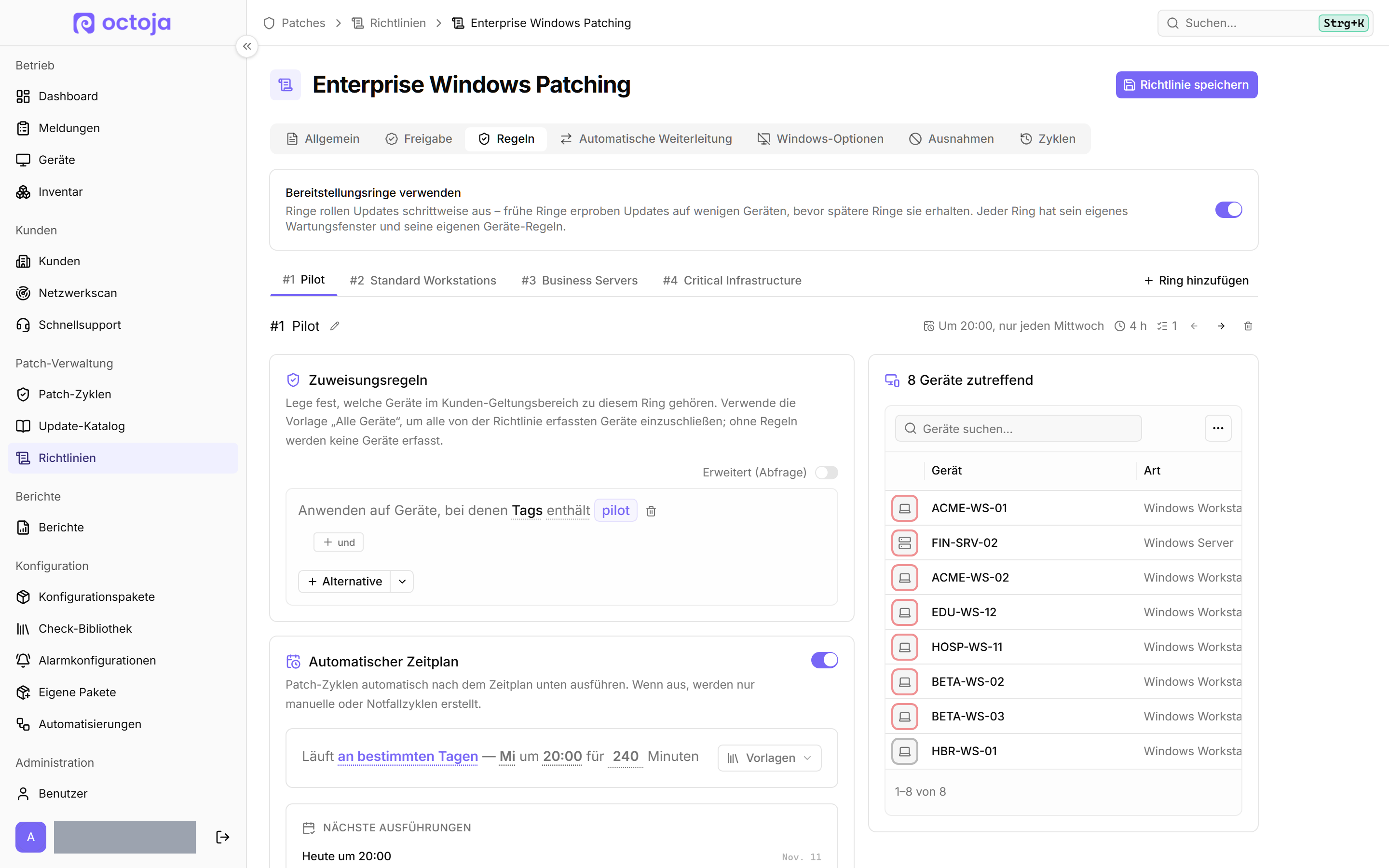
Editor für Patch-Richtlinien — Jeder Ring hat einen eigenen Tab, in dem die passenden Geräte neben seinen Regeln stehen, Ringe lassen sich nach vorne oder hinten verschieben, Ausnahmeregeln stehen in einem Raster mit einer Beschriftung an jedem Feld, und die Einstellungen unter „Neustartverhalten“ beschreiben genau, was der Benutzer am Gerät sehen wird.
Sanftere Neustarts — Jeder Ring hat für die Neustartabfrage die Einstellung „Zeit zum Antworten (Minuten)“, und die Option „Auf ‚Jetzt neu starten‘ warten“ verhindert, dass das Gerät von selbst neu startet, sobald kein Verschieben mehr möglich ist. Solange noch verschoben werden kann, zählt die Abfrage bis zum nächsten Verschieben herunter, und die letzte Warnung sagt klar, dass das Gerät neu startet, und erinnert den Benutzer daran, seine Arbeit zu speichern.
Lauf abbrechen — Ein laufender Patch-Zyklus lässt sich mit „Lauf abbrechen“ stoppen, und Geräte, die noch nicht mit der Installation begonnen haben, werden übersprungen. Bei Notfall-Rollouts wählst du jetzt, ob sofort oder später ausgerollt wird.
Gründe für nicht abgeschlossene Patch-Läufe — Die Zyklusergebnisse, die Update-Historie eines Geräts und das Aktivitätsprotokoll erklären, warum das Patchen gestoppt wurde, zum Beispiel weil das Fenster endete, ein Neustart nicht erlaubt war oder ein Wartungsfenster Patches zurückgehalten hat.
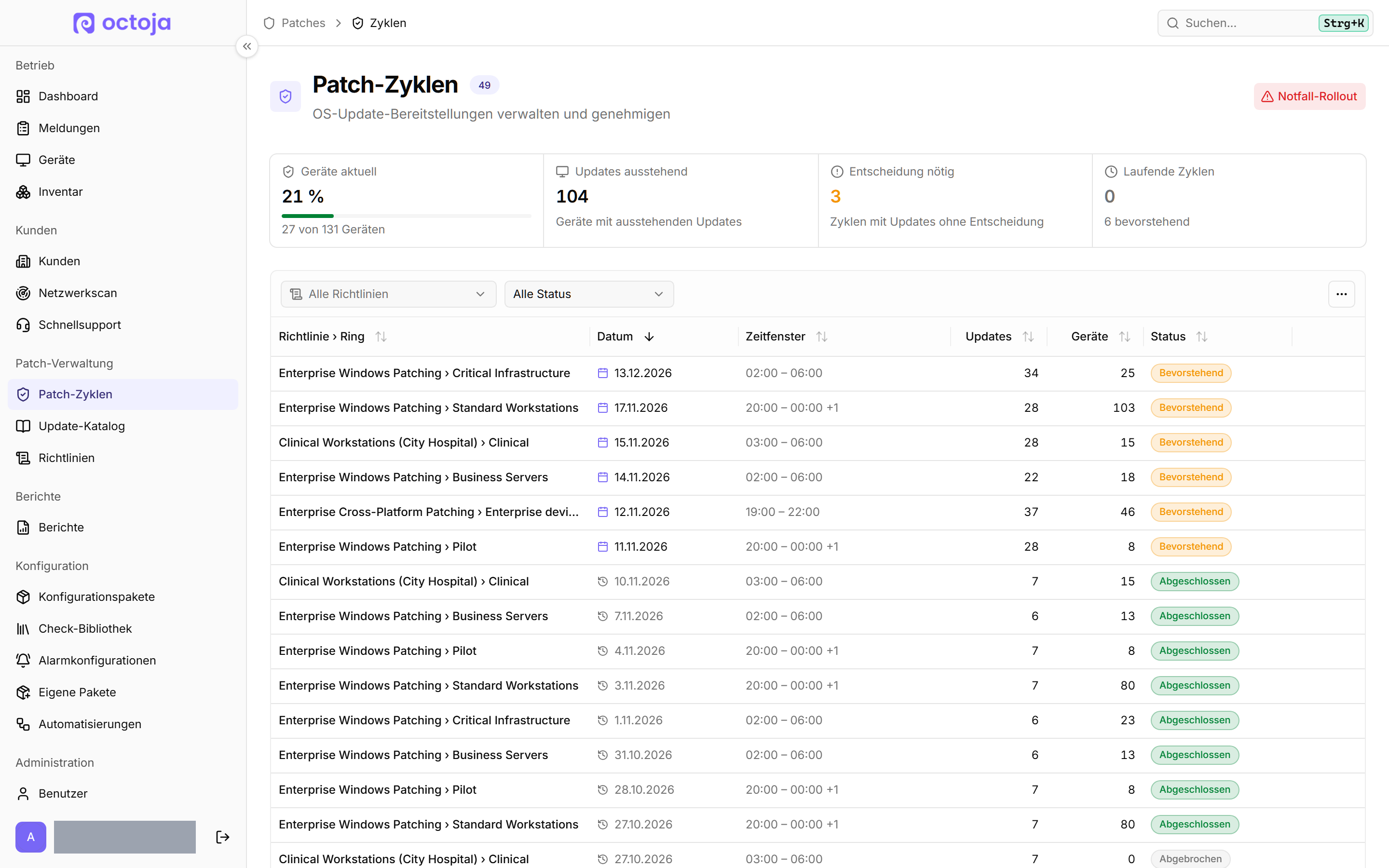
Übersichtlichere Seiten für Patch-Zyklen — Die Zyklusliste beginnt mit einer Zusammenfassung, dem Filter „Entscheidung nötig“ und der Anzahl der Geräte, auf die jeder Zyklus zielt. Ein Zyklus zeigt Entscheidungen und Ergebnisse pro Update in einer Tabelle und übernimmt neu gefundene Updates, sobald ein Gerät sie meldet. Ist ein Zyklus gesperrt, bleiben seine Geräte und Einstellungen unverändert, und sein Verlauf bleibt lesbar, nachdem die Richtlinie gelöscht wurde.
Tab „Updates“ am Gerät — Ausstehende Updates zeigen, warum sie warten, bei verschobenen Updates auch die Regel oder Entscheidung, die sie zurückhält, welche Richtlinie und welcher Ring sie installieren wird und wie der Versuch unter „Letzter Versuch“ ausging. Die neue Karte „Installierte Updates“ listet jede erfasste Installation auf, und Geräte außerhalb jeder Richtlinie sind in der Geräteliste, im Dashboard und auf dem Tab mit „Keine Patch-Richtlinie“ markiert.
Update-Katalog — Jedes Update zeigt im Katalog, in Zyklen und in Berichten denselben Titel und alle seine KB-Artikelnummern, und du kannst nach jeder davon suchen. Der Katalog zählt die Geräte, auf denen ein Update aussteht, installiert oder fehlgeschlagen ist, lässt sich auf einen ausgewählten Kunden eingrenzen und sperrt ein Update über eine Suchauswahl statt über eine eingetippte Update-ID.
Bekannte Probleme dauerhaft übergehen — Auf der Seite eines Updates im „Update-Katalog“ bestätigst du mit „Bekannte Probleme übergehen“ dessen bekannte Probleme einmal für alle regulären Zyklen aller Richtlinien und Ringe; das Update braucht weiterhin eine Freigabe, und globale Sperren sowie Richtlinienausschlüsse gelten weiter. Ändern sich die bekannten Probleme, hält octoja das Update wieder zurück, bis du sie mit „Prüfen und erneut bestätigen“ bestätigst. Alle Ausnahmen listet der neue Tab „Dauerhafte Ausnahmen“; setzen und widerrufen kannst du sie mit der Berechtigung „Patch-Schutzmaßnahmen übergehen“ und Zugriff auf alle Kunden. Mehr erfahren
Sperrdauer bei bekannten Problemen begrenzen — Unter „Updates mit bekannten Problemen ausschließen“ legst du in einer Patch-Richtlinie eine „Maximale Sperrdauer“ von 1 bis 365 Tagen nach Veröffentlichung fest, auf Wunsch „Nur für Kategorie (optional)“, etwa für Sicherheitsupdates. Ist sie abgelaufen, installiert octoja das freigegebene Update trotz bekannter Probleme und kennzeichnet diese mit „Maximale Sperrdauer abgelaufen“; globale Sperren und Ausschlüsse gelten weiterhin. Die Option ist standardmäßig aus, bestehende Richtlinien verhalten sich unverändert. Mehr erfahren
Fernwartung
Remotedesktop auf mehreren Monitoren — „In separatem Fenster öffnen“ holt jede Anzeige eines entfernten Geräts in ein eigenes Fenster, und die neue Option „Alle Anzeigen“ zeigt alle Monitore in ihrer tatsächlichen Anordnung. Separate Fenster setzen den aktualisierten Agent auf dem Gerät voraus. Der Wechsel des Monitors in einer Windows-Sitzung erfolgt nahtlos, das Bild läuft ohne Pause weiter.
Lokale Benutzer abmelden und löschen — Die Benutzerliste eines Geräts hat die neue Aktion „Benutzer abmelden“, die die Sitzungen eines lokalen Benutzers unter Windows, Linux und macOS beendet, ohne das Konto anzutasten. „Benutzer löschen“ entfernt ein lokales Konto und behält dabei die Profildateien. Die Liste zeigt nach jeder Aktion den aktuellen Kontostatus.
PNG/JPEG-Codec für “schwächere” Windows-Rechner — Ein experimenteller Codec, der nur die geänderten Bildschirmbereiche überträgt. „Automatisch“ wählt ihn auf Windows-Geräten ohne Hardware-Encoder und mit weniger als vier Prozessoren, und in den Codec-Einstellungen kannst du ihn von Hand auswählen.
Windows-Wartungsdesktop (Beta) — Eine Beta-Funktion, mit der Wartungstools auf einem separaten Windows-Desktop laufen, ohne den angemeldeten Benutzer zu unterbrechen. Die Funktion ist standardmäßig aus und lässt sich unter „Beta-Funktionen“ aktivieren.
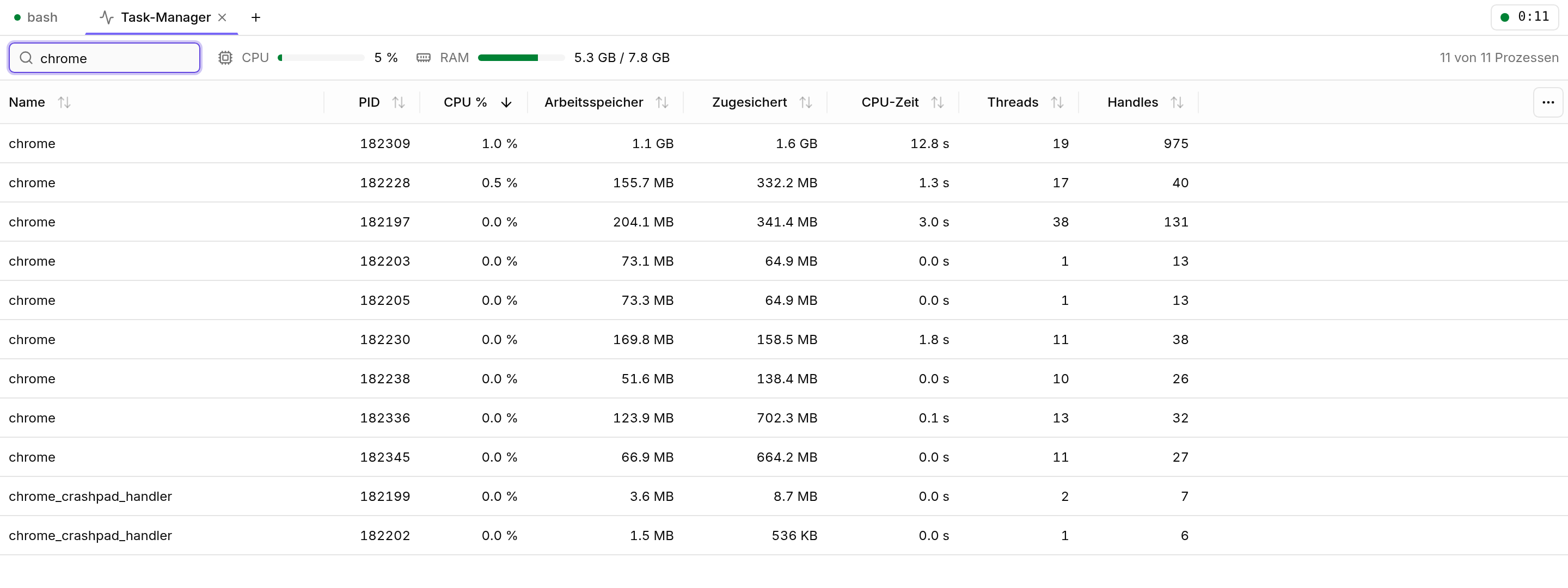
Task-Manager und Dienste in der Toolbox — Der Toolbox-Bereich „Task-Manager“ (Strg+Umschalt+P) zeigt CPU- und Arbeitsspeicherauslastung sowie bis zu 100 Prozesse, die du durchsuchst, sortierst und nach Bestätigung beendest. Unter Windows verwaltest du im Bereich „Dienste“ (Strg+Umschalt+S) alle Dienste: starten, beenden, neu starten und den Starttyp festlegen. Dafür brauchst du die Geräteaktion „Prozesssteuerung“ beziehungsweise „Dienststeuerung“. Mehr erfahren
Toolbox frei anordnen — In der Toolbox ziehst du Tabs nebeneinander, untereinander oder in Gruppen und änderst ihre Größe; Terminal-Sitzungen und Remotedesktop laufen dabei weiter. Im Remotedesktop-Tab docken „Terminal unter dem Desktop öffnen“ und „Datei-Explorer neben dem Desktop öffnen“ das jeweilige Werkzeug mit einem Klick an. Mehr erfahren
Automatisierungen
„Wird Zielgerät“ und „Kein Zielgerät mehr“ — Zwei neue Auslöser starten eine Automatisierung einmalig, wenn ein Tag, ein eigenes Feld, installierte Software oder eine andere Änderung ein Gerät zu den Zielgeräten hinzufügt oder daraus entfernt.
Software deinstallieren — Eine neue Aktion entfernt eine Windows-Anwendung anhand ihres exakten Namens und kann über die Geräte mehrerer Kunden hinweg laufen.
Skript ohne Automatisierung ausführen — Der Dialog „Aktion ausführen oder planen“ hat die neue Aktion „Skript ausführen“: Füge ein Skript ein und führe es sofort oder später auf den ausgewählten Geräten aus. Ausgabe und Verlauf werden wie bei jeder anderen Ausführung festgehalten.
Kunden-Tags in Skripten und Bedingungen — Skripte lesen die Tags des zugeordneten Kunden über die Variable „Kunden-Tags“ (
${{ trigger.customerTags }}), und Bedingungen prüfen sie wie Geräte-Tags, ohne Rücksicht auf Groß- und Kleinschreibung. Maßgeblich sind die Tags beim Start des Laufs; benennst du einen Tag um, passt octoja solche Bedingungen mit an. Mehr erfahren
Geräte & Dashboard
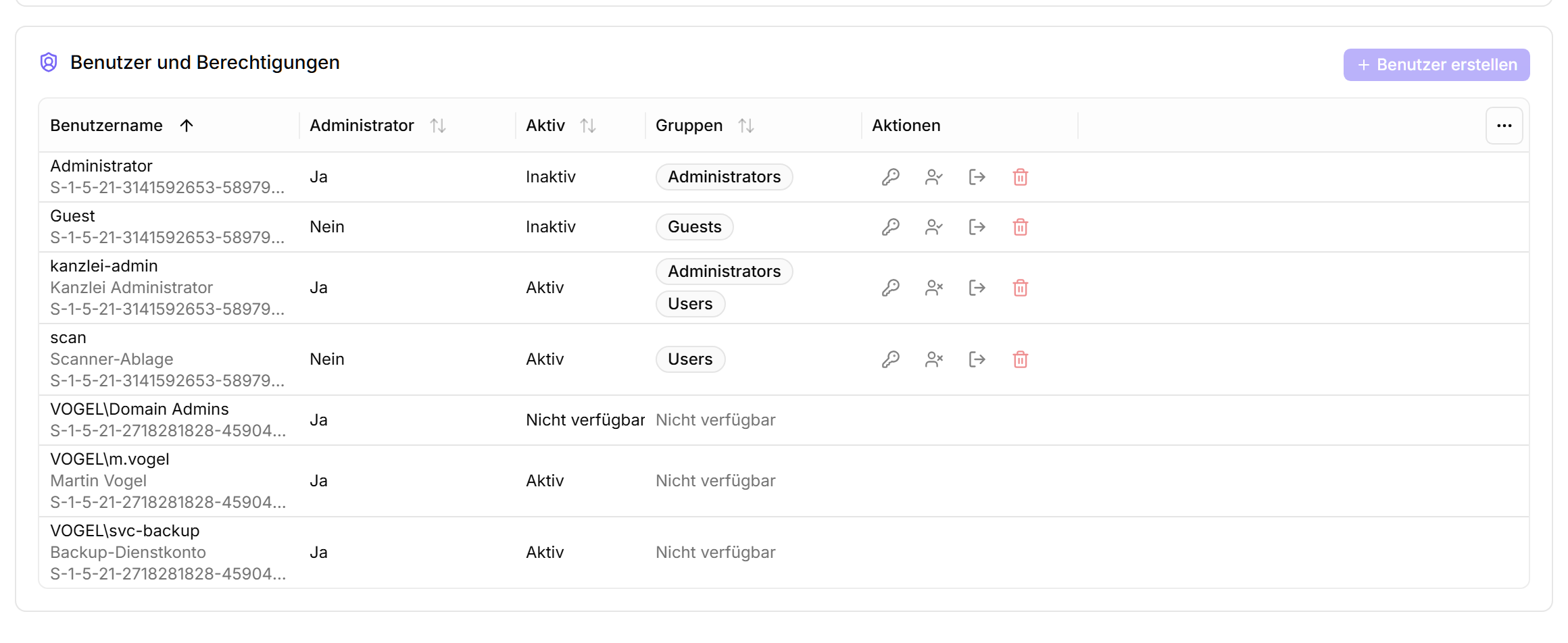
Benutzer und Berechtigungen — Die Gerätedetails und der Bericht „Benutzer-Audit“ zeigen jetzt, welche lokalen Konten und Domänenkonten auf Windows-Geräten Administratorrechte haben, auch wenn die Rechte über verschachtelte Gruppen vergeben sind. Setzt den aktualisierten Agent auf dem Gerät voraus.
Tag umbenennen — Benenne ein Geräte- oder Kunden-Tag auf der Seite der Tag-Regeln um. octoja ändert es auf jedem Gerät oder Kunden und in allen Tag-Regeln, Konfigurationspaketen, Automatisierungen, Zugriffsgruppen, Berichten und Patch-Richtlinien, die es verwenden.
Dashboard-Filter nach Alarmkonfiguration — Wähle im Dashboard oder in der TV-Ansicht eine oder mehrere „Alarmkonfigurationen“ aus, um nur die Checks zu sehen, die sie verwenden. Die Auswahl wird mit den Dashboard-Ansichten gespeichert.
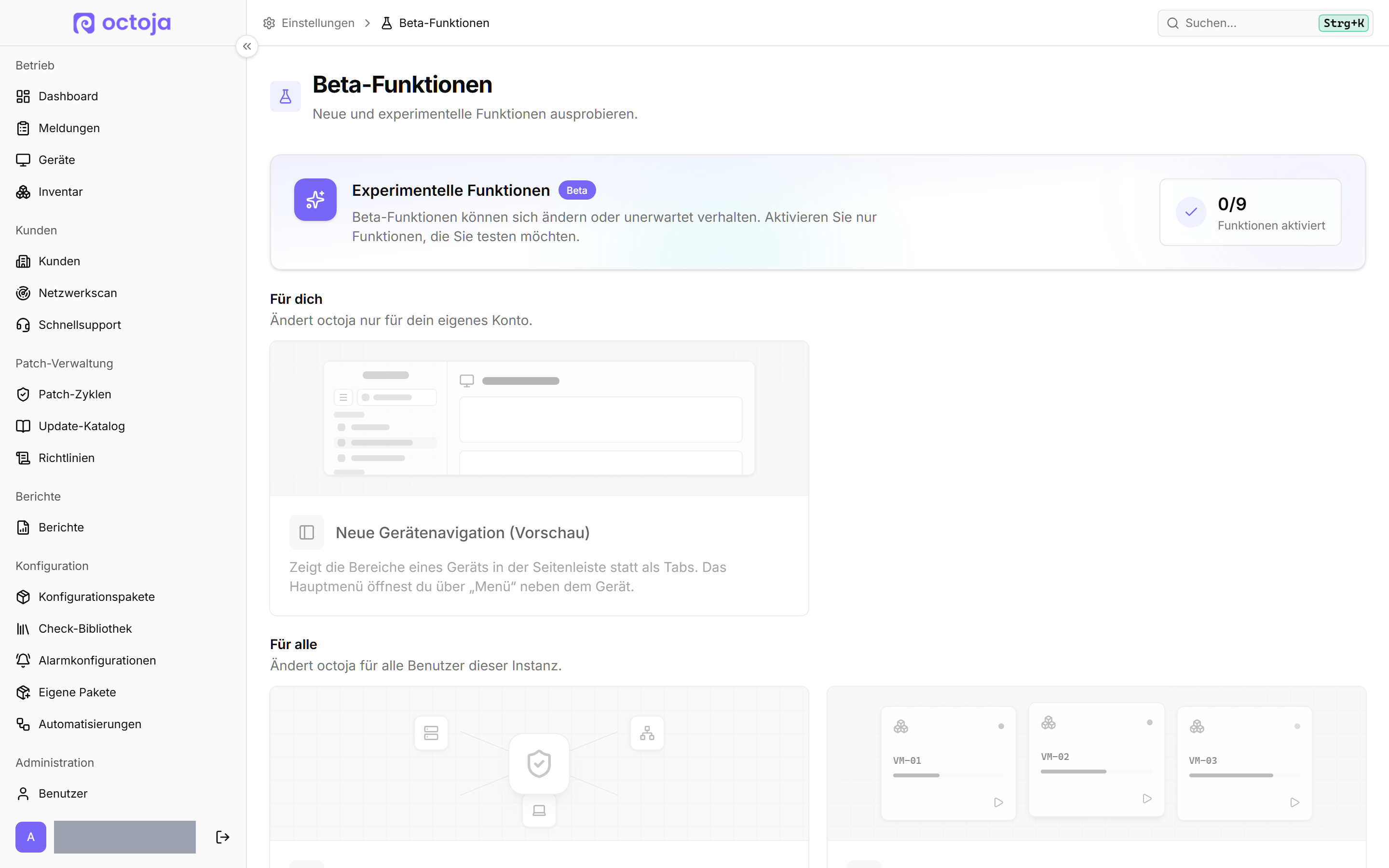
Neue Gerätenavigation (Vorschau) — Zeigt die Bereiche eines Geräts gruppiert in der Seitenleiste statt in einer Tab-Leiste; die Seitenleiste beginnt mit der Zeile „Hauptmenü“, über die du das Hauptmenü öffnest. Jeder Benutzer kann die Funktion für das eigene Konto unter „Beta-Funktionen“ im neuen Abschnitt „Für dich“ einschalten, während „Für alle“ den Administratoren vorbehalten bleibt.
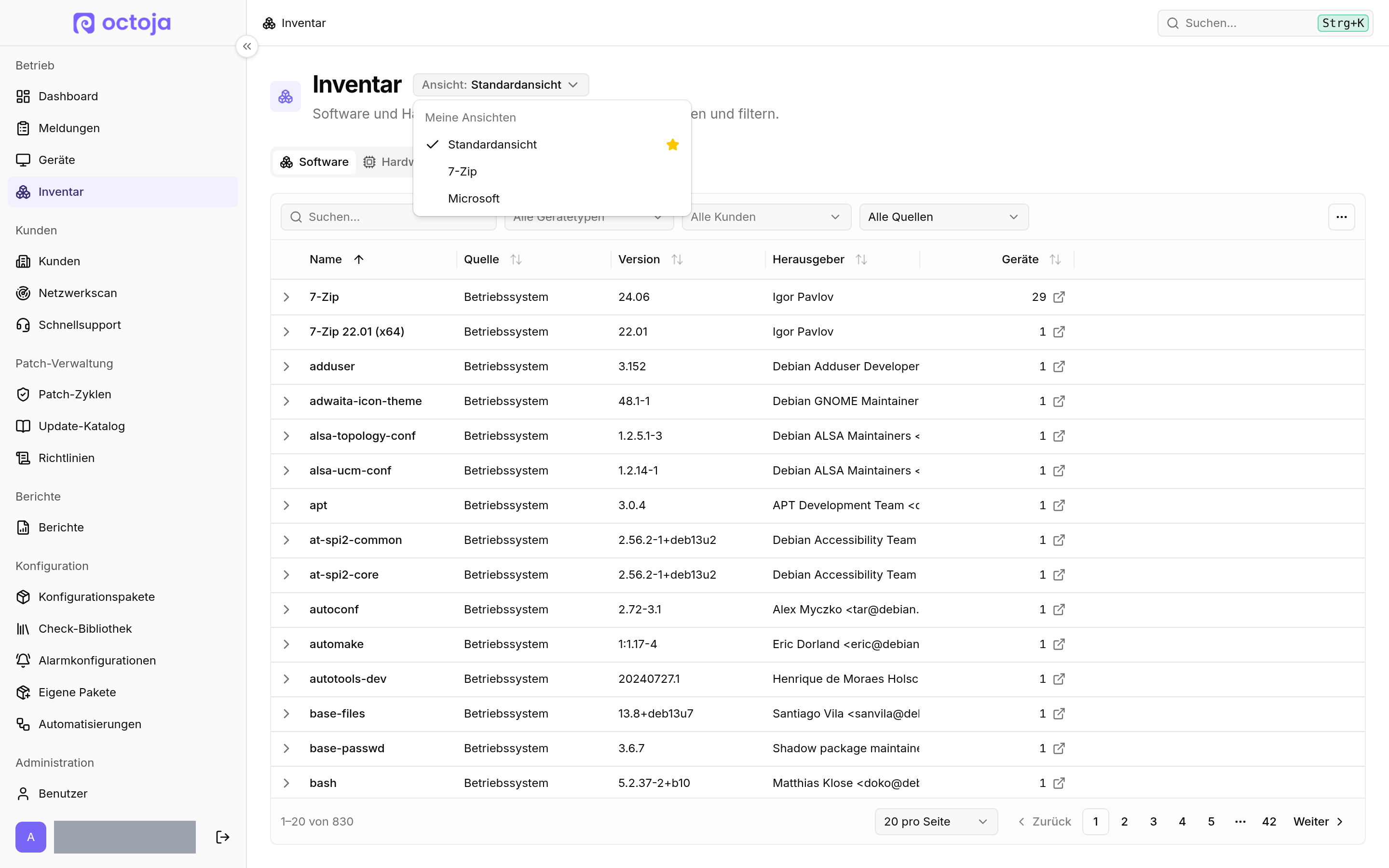
Gespeicherte Ansichten im Inventar — In den Tabs „Software“, „Hardware“, „Dienste“ und „Tags“ unter „Inventar“ speicherst du Filter, Sortierung, Spalten und Seitengröße als benannte Ansicht, legst eine Standardansicht fest und teilst Ansichten per Link. Jeder Tab hat eigene Ansichten, und die Auswahl sitzt wie in der Geräteliste neben der Überschrift. Mehr erfahren
Meldungen
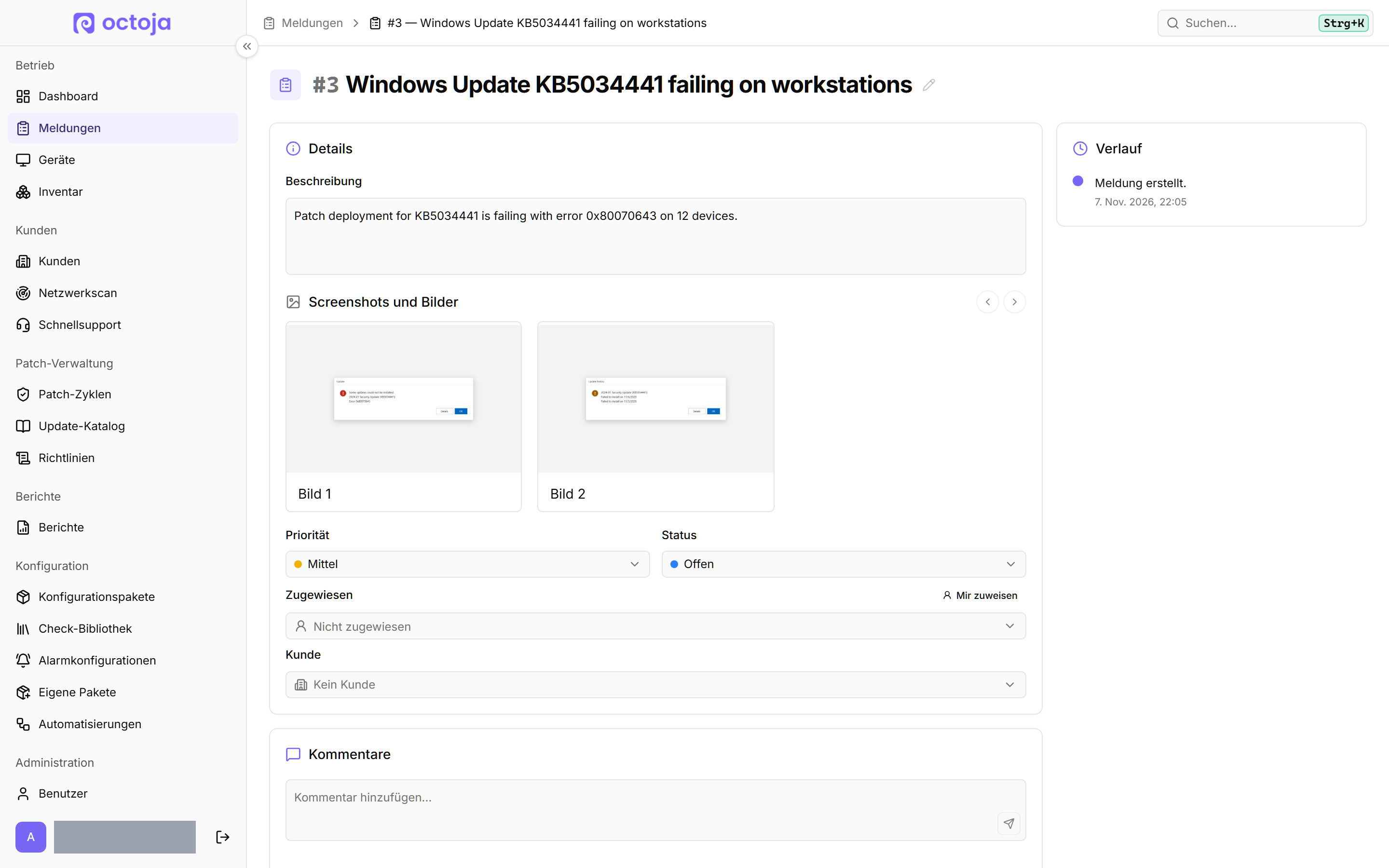
Screenshots in Meldungen — Endbenutzer können mit „Screenshot aufnehmen“ einen Bildschirmbereich oder mit „Bild hochladen“ ein Bild anhängen, wenn sie im Agent-Fenster eine Meldung erstellen. Techniker finden die Anhänge in der Meldung unter „Screenshots und Bilder“, mit einer vergrößerten Ansicht zum Durchblättern.
Einstellungen & Zugriff
Agent-Branding pro Kunde — Unter „Branding-Bereich“ kannst du Produktname, Farben, Logo und Icon des Agents für einen einzelnen Kunden überschreiben. Leere Felder übernehmen die „Instanzvorgaben“.
Lizenzseite — Die neue Seite „Lizenz“ in den Einstellungen zeigt deinen Lizenzstatus, deinen Ansprechpartner beim Distributor und die Gerätenutzung des laufenden Monats pro Kunde im Vergleich zum Vormonat. Während einer Testphase stehen die verbleibenden Tage in der Kopfleiste.
Ausgehende IP-Adresse — Administratoren finden die aktuelle Quell-IP ihrer Instanz unter „Ausgehende IP-Adresse“, um sie in Firewalls vor Integrationen, Webhooks oder Mailservern freizugeben. Dieselbe Adresse steht als reiner Text unter /api/ip für den automatischen Import bereit.
Notizen zu Fernwartungen und TANSS-Export (Beta) — Administratoren können „Notizen für Fernwartungen verpflichtend machen“ einschalten. Ist die Beta-Funktion „TANSS-Zeitsynchronisierung“ aktiviert, werden abgeschlossene Fernwartungen zugeordneter Techniker nach TANSS exportiert, auch wenn der Kunde keiner TANSS-Firma zugeordnet ist oder kein TANSS-Gerät verknüpft ist, etwa beim Schnellsupport.
Claude mit einem Klick verbinden — Unter „Einstellungen → MCP-Clients → MCP-Client hinzufügen“ öffnet „Zu Claude hinzufügen“ Claude mit bereits eingetragenem octoja-Server; du prüfst die Angaben und bestätigst sie in Claude. Mehr erfahren
Verbessert
Korrekte Ergebnisse nach einem Neustart — Updates, die auf einen Neustart warten, werden als „Wartet auf Neustart“ angezeigt und erhalten ihr tatsächliches Ergebnis, sobald das Gerät neu gestartet ist. Patch-Läufe enden mit dem Wartungsfenster.
Aktuell-Status für Windows und macOS — Geräte ohne ausstehende Updates erscheinen im Dashboard und in der Geräteliste als aktuell. Die Anzahl ausstehender Updates erscheint bei Windows- und macOS-Geräten.
Vollständige Ergebnisse und Suche im Patch-Zyklus — Der Tab „Updates“ eines Patch-Zyklus zählt auch Geräte, auf denen ein freigegebenes Update schon installiert war oder nicht zutraf, und zeigt „Übersprungen“, „Bereits installiert“ und „Nicht zutreffend“ standardmäßig an; in einer bereits gespeicherten Ansicht der Tabelle blendest du diese Spalten selbst ein. Über „Updates suchen…“ findest du Updates nach Titel, Update-ID oder KB-Nummer, und im Tab „Geräte“ listet jedes Gerät alle seine Update-Ergebnisse.
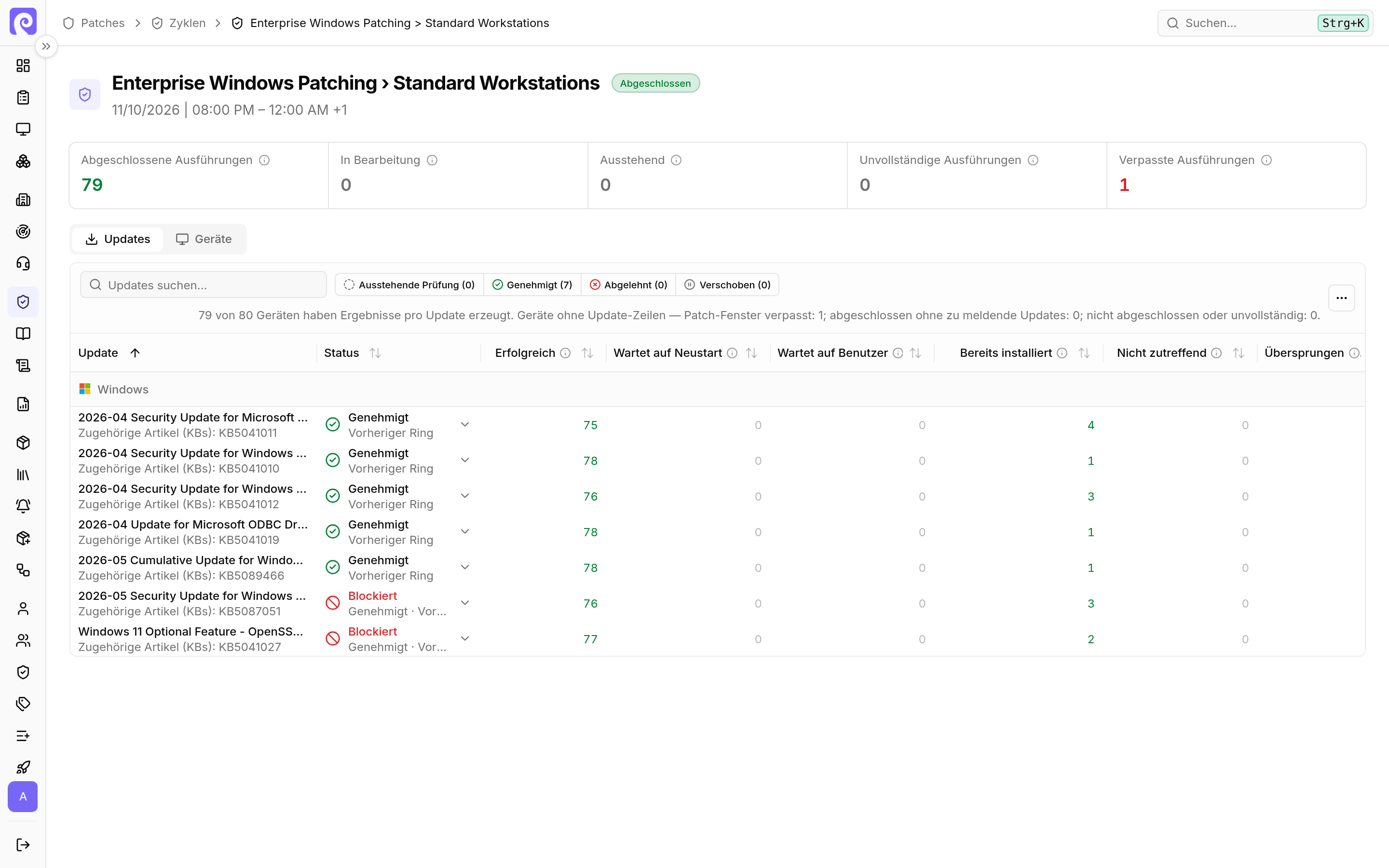
Defender-Updates bleiben beim Defender — Die Patch-Verwaltung überlässt die Defender-Updates KB2267602 (Sicherheitsinformationen) und KB4052623 (Antimalware-Plattform) dem Defender, der sie selbst installiert: Sie erscheinen weder in neuen Patch-Zyklen und im „Update-Katalog“ noch im Check „Systemupdates“ und zählen nicht zur Compliance. Globale Freigaben und Entscheidungen in Entwurfszyklen für diese beiden Updates entfernt octoja; abgeschlossene Zyklen behalten sie als Verlauf. Alle übrigen Definitionsupdates, etwa das Update der Windows-Sicherheit-App, zeigt der „Update-Katalog“ immer an.
Wiederverbindung und langsame Verbindungen — Nach einem kurzen Verbindungsabbruch zeigt der Remotedesktop „Verbindung wird wiederhergestellt“ und öffnet die Sitzung von selbst wieder. Auf langsamen Leitungen bis hinunter zu etwa 256 kbit/s passt octoja die Bildrate an und hält die Sitzung verbunden.
Hinweis bei Geräten ohne Monitor — Ist an einem Windows-Gerät kein Monitor angeschlossen, erklärt der Viewer, warum der Bildschirm schwarz bleiben kann und wie du das behebst.
Terminal, Datei-Explorer und Fenstertitel — Das Remote-Terminal hat eine Symbolleiste, über die du weitere Shells startest, darunter „Shell als Benutzer“, und eine Suche mit Treffernavigation und Hervorhebung. Datei-Explorer: Eine neue Aktion „Dateipfad kopieren“ für Dateien, Ordner und Laufwerke sowie die Schaltfläche „Hoch“ in leeren Ordnern. Die Fenstertitel der Fernwartung enthalten jetzt nach dem Kundennamen auch den Kundenstandort.
Remotedesktop-Hinweis bei Macs ohne Hardware-Encoder — Hat ein Mac keinen Hardware-Videoencoder, meist eine VM ohne GPU-Beschleunigung, meldet der Remotedesktop mit dem aktuellen Agent, dass er auf diesem Mac nicht unterstützt wird; fehlt die Bildschirmaufnahme-Komponente, sagt die Meldung das gesondert. Die Meldung ist auf Englisch.
Auf Offline-Geräte warten — Mit dem Schalter „Auf Offline-Geräte warten“ wartet jede Ausführung einer Automatisierung darauf, dass das Gerät online kommt, statt es zu überspringen, und zwar für eine „Wartedauer in Tagen“ von 1 bis 100. Im Dialog „Aktion ausführen oder planen“ bietet „Wenn das Gerät offline ist“ die Auswahl „Ausführen, sobald es online ist“.
PowerShell-Version auswählen — Bei eigenen Checks, Skriptschritten in Automatisierungen und einmaligen Skriptausführungen wählst du unter „PowerShell-Version“ zwischen Windows PowerShell 5.1 und PowerShell 7. PowerShell 7 wird auf Geräten, denen es fehlt, automatisch installiert, und bestehende Skripte behalten ihr bisheriges Verhalten.
Laufenden Schritt abbrechen — Wenn du eine Automatisierungsausführung abbrichst, wird der laufende Schritt gestoppt, sofern das Gerät das unterstützt, und als „Abgebrochen“ angezeigt. Bereits vorgenommene Änderungen werden nicht zurückgenommen.
Bilder und Links in Benutzerbenachrichtigungen — Benachrichtigungen und Abfragen für den Benutzer können über „Bild einfügen“ Bilder von einer Webadresse anzeigen und auf Telefonnummern und E-Mail-Adressen verlinken. Links verhalten sich in eigenen Feldern vom Typ Markdown genauso. Setzt den aktualisierten Agent auf dem Gerät voraus.
BitLocker für weitere Laufwerke — Die BitLocker-Aktion kann zusätzlich zum Systemlaufwerk oder an seiner Stelle ausgewählte Datenlaufwerke verschlüsseln.
Paket-Zeitpläne, Regelbedingungen und Aktionssuche — Konfigurationspakete zeigen den wirksamen Zeitplan jeder verknüpften Automatisierung mit der Aktion „Zeitplan fürs Paket ändern“, und die zugewiesenen Automatisierungen eines Geräts nennen den Zeitplan, der tatsächlich gilt. Der Regel-Editor hat die Felder „Kundenname“ und „Hat Standortzuweisung“, und Bedingungen auf eigene Felder bieten Eingaben, die zum Feldtyp passen, etwa Ja oder Nein, die konfigurierten Optionen, Datumswerte und Zahlen. Die Aktionsliste im Automatisierungs-Editor ist alphabetisch sortiert und hat ein Suchfeld, und Feldbeschriftungen sind mit ihren Eingaben verknüpft, damit Tastatur und Screenreader damit arbeiten können.
Eigene Felder in eigenen Paketen — Paketparameter und Installationsargumente können eigene Felder von Geräten und Kunden verwenden, sodass ein Wert wie ein Lizenzschlüssel pro Kunde für jedes Gerät eingesetzt wird. In der Liste der Konfigurationspakete heißt die bisherige Spalte „Deployments“ jetzt „Softwareeinträge“.
Neue Automatisierungen starten deaktiviert — Eine neu erstellte Automatisierung bleibt deaktiviert, bis du sie aktivierst. So richtest du sie in Ruhe fertig ein, bevor sie auf Geräten läuft.
Ausführungsverlauf wird 30 Tage aufbewahrt — Abgeschlossene Ausführungen werden nach 30 Tagen entfernt, Ausführungen, in denen jeder Schritt übersprungen wurde oder das Gerät offline war, nach 14 Tagen. Beim Update werden abgeschlossene Ausführungen, die älter als 7 Tage sind, einmalig entfernt. Die Details einer Automatisierung öffnen sich sofort, während der Verlauf lädt.
Klarere Optionen für Offline-Geräte in Automatisierungen — In Automatisierungsschritten heißt die Option zum Abbrechen unter „Wenn Gerät offline“ und „Bei Fehler“ einheitlich „Automatisierung stoppen“, das Überspringen eines Offline-Geräts „Schritt überspringen und fortfahren“. Wählst du das Überspringen, erklärt der Schritt-Editor, dass spätere Schritte trotzdem laufen und Schritte, die vom Ergebnis abhängen, eine Bedingung auf seine Ausgabe brauchen.
Eingebaute Windows-Aktionen mit Windows PowerShell 5.1 — Die Automatisierungsaktionen „BitLocker aktivieren“, „Browser-Erweiterungen ausrollen“, „Benutzerkonto erstellen“, „Bitdefender-Agent ausrollen“ und „Lywand-Agent installieren“ laufen immer in Windows PowerShell 5.1 und verhalten sich damit auf jedem Windows-Gerät gleich. „BitLocker aktivieren“ hält Wiederherstellungskennwörter aus der Ausgabe des Schritts heraus; du findest sie nach der nächsten Inventarisierung auf der Geräteseite.
Sammelaktionen im Dashboard — Geräte lassen sich im Dashboard auswählen und mit denselben Sammelaktionen bearbeiten wie in der Geräteliste, sodass aus einem Filter nach Check-Ergebnis direkt eine Aktion wird.
Check-Details im Dashboard — Fahre mit der Maus über eine Check-Anzeige, um das Ergebnis zu sehen und den Check erneut auszuführen, einen Fehler zu akzeptieren, eine Akzeptanz aufzuheben oder den Check zu deaktivieren, ohne das Gerät zu öffnen. Ist genau ein Check ausgewählt, wird sein kurzer Ergebnistext für jedes Gerät angezeigt und in den CSV-Export übernommen.
Filter — Das Dashboard und die Geräteliste stellen deine letzten Filter, die Sortierung und die Seite wieder her, wenn du zurückkommst, zum Beispiel nach dem Öffnen eines Geräts. Geräte, Meldungen und Updates nutzen dasselbe durchsuchbare Filtermenü mit entfernbaren Chips. Die Geräteliste bekommt den Filter „Patch-Richtlinie“ und im Standortfilter die Option „Ohne Standort“.
Nach jeder Spalte sortieren — Alle Datenspalten der Geräteliste lassen sich in beide Richtungen sortieren, die Liste ist standardmäßig nach Gerätename sortiert, und Namen werden unabhängig von Groß- und Kleinschreibung und Umlauten einsortiert. Die Gerätetabelle im Dashboard hat eine sortierbare Spalte „Zustand“.
Energieaktionen im Gerätemenü — „Gerät neustarten“, „Neustart planen“ und „Gerät herunterfahren“ stehen im Kopfzeilenmenü von Geräten bereit, die online sind.
Akkuzustand, Grafikkarten, AppX und npm im Inventar — „Akkuzustand“ und „Akkuladestand“ gibt es als optionale Spalten in der Geräteliste, im Hardware-Inventar und in Hardware-Inventar-Berichten. Geräte melden ihre Grafikkarten und den dedizierten Grafikspeicher unter „Grafikkarten“ in den Gerätedetails und im Hardware-Inventar, einschließlich CSV-Export. Geräte melden neben installierter Systemsoftware auch AppX- und MSIX-Apps sowie npm-Pakete, und der neue Filter „Quelle“ trennt sie voneinander.
Geräte über den Kundennamen finden — Die Suche mit Strg+K und die Geräteauswahlen liefern auch die Geräte eines Kunden, wenn du den Namen des Kunden eintippst.
Kunden — Auf der Seite eines Kunden öffnet ein Klick auf eine Standortzeile die Geräteliste, gefiltert auf diesen Kunden und Standort. Die Geräteliste hat die optionale Spalte „Kunden-Referenznr.“, und die Kundenliste bietet optionale Zählspalten pro Netzwerkgerätetyp; beides ist in den CSV-Exporten enthalten.
Geräteliste, Geräteprotokoll und Regeln — Die Spalte „IP-Adresse“ wird bei neuen Spaltenlayouts standardmäßig angezeigt, lange Einträge im Geräteprotokoll lassen sich aufklappen, und die Mitgliedschaftswerte in Zuweisungsregeln, die bisher „Azure AD“ und „Hybrid“ hießen, heißen jetzt wie in der Geräteliste „Microsoft Entra“ und „Microsoft Entra (Hybrid)“.
Schnelleres Dashboard bei großen Gerätebeständen — Der Kundenbaum und die Gerätesuche im Dashboard reagieren bei Tausenden von Geräten schneller.
Anzeigenamen in der Geräteliste — Die Geräteliste zeigt in der Spalte „Letzter Benutzer“, in der Kartenansicht und im CSV-Export neben dem Benutzernamen des zuletzt angemeldeten Benutzers auch seinen Anzeigenamen, sofern das Gerät ihn meldet.
TPM-Version im Inventar — Unter Windows zeigt die Kachel „Mainboard“ die TPM-Version des Geräts, etwa „TPM: 2.0“; der Detaildialog und der „Inventarverlauf“ führen sie ebenfalls. Der Wert erscheint nach der nächsten Inventarisierung mit dem aktuellen Agent.
Vollständiger CSV-Export virtueller Maschinen — Der CSV-Export der VMs eines ESXi-Hosts im Tab „Geräteinfo“ enthält alle Details der Gäste: Konfiguration, Status, Laufzeit, Festplatten und Netzwerk, die vCPU-Anzahl getrennt von der CPU-Auslastung und den konfigurierten neben dem aktuellen Arbeitsspeicher, unabhängig davon, ob Zeilen aufgeklappt sind. Dasselbe gilt für Hyper-V- und Proxmox-Gäste mit den Beta-Funktionen „Hyper-V-Verwaltung“ und „Proxmox-VE-Hostverwaltung“.
SNMP v1 — SNMP-Checks, Netzwerkgeräte und SNMP-basierte eigene Checks bieten unter „SNMP-Version“ neben v2c und v3 auch v1 an, für Geräte, die nur auf SNMP v1 antworten.
Check-Bibliothek und Editor für eigene Checks — „Check für mich ausblenden“ entfernt einen Check aus deiner eigenen Check-Bibliothek und aus den Dialogen „Check hinzufügen“, und „Ausgeblendete Checks anzeigen“ holt ausgeblendete Checks wieder in die Ansicht. Die Karten der Bibliothek verhalten sich mit Maus und Tastatur gleich, und die Kopfzeile des Editors zeigt nur die Angaben, die du zum Bearbeiten brauchst.
Checks über Beschreibung und Quelle finden — Beim Hinzufügen eines Checks zu einem Gerät oder Konfigurationspaket findet die Suche Checks auch über ihre Beschreibung. Unter „Filter“ grenzt du die Liste nach „Quelle“, etwa „Nur eigene Checks“, und nach „Plattformen“ ein.
Entwarnungen — Benachrichtigungsgruppen für SMS und WhatsApp haben die neue Option „Entwarnung senden“, die standardmäßig aus ist und eine Nachricht verschickt, wenn ein Alarm endet. E-Mails, Teams-Nachrichten, Push-Benachrichtigungen und Webhooks melden jetzt „Entwarnung“ statt „Check wieder OK“ oder „Wiederhergestellt“, und Ticketkommentare halten fest, dass die konfigurierte Alarmbedingung nicht mehr erfüllt ist, weil ein Check eine Alarmregel verlassen kann, während er noch im Status „Warnung“ ist.
Offline-Alarme bei Massenverbindungsabbrüchen — Trennen sich viele Agents aus mindestens drei verschiedenen Internetanschlüssen innerhalb von 15 Sekunden, etwa bei einer Netzwerkstörung, hält octoja die Offline-Meldungen dieser Geräte fünf Minuten zurück; wer danach noch offline ist, alarmiert wie gewohnt. Fällt nur ein Standort aus, alarmieren seine Geräte nach der normalen Wartezeit. Diese Wartezeit nach einem Verbindungsabbruch beträgt 60 Sekunden (bisher 30 Sekunden), damit sich ein Agent zuerst neu verbinden kann.
Verständlichere Alarmanrufe — Telefonanrufe für Alarme lesen den Alarm in kurzen Sätzen mit Pausen vor, nennen Kunde, Standort, Gerät und Check und wiederholen die Nachricht einmal. Stimme und Sprache richten sich nach der Sprache im octoja-Profil des Empfängers; ist dort keine gespeichert, kommt der Anruf auf Englisch.
Berichts-Zeitpläne — Jede Empfängergruppe eines Berichts-Zeitplans hat einen eigenen Zeitraum: „Letzte 30 Tage“, „Aktueller Monat“, „Letzter Monat“ oder „Gesamter Zeitraum“. Vorschauen und neue Gruppen starten mit „Letzte 30 Tage“. „Kunden hinzufügen“ nimmt beliebig viele Kunden in einem Schritt in einen Berichts-Zeitplan auf, jeweils mit ihrer Kontakt-E-Mail, und die Empfänger verwaltest du in einer durchsuchbaren Tabelle.
Verfügbarkeitsbericht — Der integrierte SLA-Bericht heißt jetzt „Verfügbarkeitsbericht“ und stützt sich ausschließlich auf den Online- und Offline-Verlauf der Geräte. Er lädt, wie andere Berichte mit SLA-Vorfällen, auch bei großen Gerätebeständen und langen Zeiträumen schneller.
Software, Check-Ergebnisse und Patch-Status in Berichten — Das Software-Widget bietet die „Programmauswahl“ mit „Top 50“ oder „Alle“, integrierte Berichte lassen sich mit dem Gerätefilter eingrenzen, und das Widget „Check-Ergebnisse (Tabelle)“ zeigt zu jedem Gerät den Kunden. Der Bericht zum aktuellen Patch-Status führt „Installiert, wartet auf Neustart“ und „Vorbereitet, wartet auf Installation durch den Benutzer“ als eigene Gruppen, sodass du siehst, wo nur noch ein Neustart oder der Benutzer fehlt.
Vollständiger Patch-Leistungsnachweis — Berichte mit Patch-Aktivitäten, etwa der „Patch-Leistungsnachweis“, enthalten standardmäßig alle passenden Einträge, auch im PDF und über 1.000 Zeilen hinaus; ein Zeilenlimit gilt nur, wenn du „Alle passenden Einträge aufnehmen (ohne Zeilenlimit)“ ausschaltest. Mit dem Filter „Installationsergebnis“ beschränkst du einen Bericht etwa auf erfolgreiche oder fehlgeschlagene Installationen. Der mitgelieferte „Patch-Leistungsnachweis“ zeigt erfolgreiche Installationen; eigene Vorlagen behalten ihre Filter.
TANSS — Die neue „TANSS-Geräteklassenzuordnung“ legt fest, ob ein octoja-Gerätetyp als Server, PC oder Peripherie angelegt wird, und NAS-, ESXi- und vCenter-Geräte sind jetzt standardmäßig Server. Der Import von Kunden aus TANSS füllt außerdem die Referenz und die Adresse.
woasi — Standorte werden an woasi übertragen, auch neue und umbenannte, und Tickets enthalten den Ergebnistext des Checks. Die Webhook-Daten zu Alarmen enthalten zusätzlich ID und Name des Kundenstandorts.
Bitdefender, NovaStor und DocBee — Bitdefender: Die Company-Auswahl listet auch GravityZone-Companies auf, die in Company-Ordnern organisiert sind. NovaStor: Backups aus NovaStor DataCenter werden den Geräten über die eindeutige ID des Clients zugeordnet, sodass auch umbenannte Clients verknüpft bleiben. DocBee: Der Dialog zeigt immer an, dass die Basis-URL auf /restApi enden muss, Zustellungen von Entwarnungen zeigen die DocBee-Ticketnummer, und eine fehlende Berechtigung für externe Nachrichten wird erklärt.
Integrationen bleiben bei Zustellfehlern aktiv — Ticketsysteme, E-Mail, Microsoft Teams, woasi und Webhooks bleiben aktiv, auch wenn Zustellungen wiederholt fehlschlagen: Bei vorübergehenden Fehlern versucht octoja jeden Alarm bis zu siebenmal zuzustellen, und an woasi und Webhooks überträgt es beim nächsten stündlichen Lauf alle Inventaränderungen seit der letzten erfolgreichen Übertragung. Eine bereits deaktivierte Integration bleibt deaktiviert, bis du sie wieder einschaltest; in dieser Zeit übersprungene Alarme liefert octoja nicht nach. Mehr erfahren
Rollout per Gruppenrichtlinie mit Startskript — Die Seite zur Agent-Bereitstellung empfiehlt „Gruppenrichtlinie (Skript, bevorzugt)“ mit einem fertigen Skript und „Skript (.ps1) herunterladen“. Die MSI-Methode bleibt als „Gruppenrichtlinie (MSI, Legacy)“ verfügbar.
Schnellinstallation unter Windows — Das Skript der Schnellinstallation prüft das Enrollment-Token vorab und meldet ein ungültiges, abgelaufenes oder widerrufenes Token, bevor es etwas installiert. Mit -Force ersetzt es eine vorhandene Agent-Installation in einem Schritt, wobei das Gerät seine Identität behält.
Agent repariert sich selbst und räumt auf — Der Agent erkennt bei seiner regelmäßigen Update-Prüfung fehlende oder veränderte Programmdateien, auch die seiner Startkomponente, und stellt sie wieder her; jede Reparatur erscheint als Warnung im „Protokoll“ des Geräts. Der Agent löscht seine eigenen Logdateien nach 14 Tagen, Aktualisierungen seiner Startkomponente werden jetzt im Geräteprotokoll festgehalten, und Agent-Logs bis 500 MB (bisher 50 MB) lassen sich aus octoja heraus an den Support senden.
Berechtigung für Lywand-Daten — Die neue Berechtigung „Lywand-Informationen anzeigen“ steuert, wer Lywand-Scores und Schwachstellen an Geräten, Kunden und in Berichten sieht. Administratorgruppen erhalten sie automatisch, vergib sie also an jede andere Gruppe, die den Zugriff behalten soll.
Beta-Funktionen auf Gruppen beschränken — Die neue Berechtigung „Beta-Funktionen verwenden“ steuert, wer aktivierte Beta-Funktionen sieht. Bestehende Gruppen behalten sie.
Klar abgegrenzte Zugriffsrechte — Die Seite der Alarmkonfigurationen ist an die Berechtigung zum Verwalten von Alarmkonfigurationen gebunden. Benutzer, die auf bestimmte Kunden beschränkt sind, ordnen jedes Enrollment-Token und jeden Schnellsupport-Link beim Erstellen einem ihrer Kunden zu. Für Geräte mit abgeschalteten Meldungen nimmt octoja keine neuen Meldungen an.
Präzisere MCP-Tools — Hat ein Tool-Argument die falsche Form, nennt der Fehler das Feld und den erwarteten Typ, und Update-Tools prüfen jedes Feld, bevor sie etwas speichern. Das Tool, das ein Dateiarchiv eines Geräts vorbereitet, ist als schreibende Aktion gekennzeichnet, sodass MCP-Clients es wie jede andere schreibende Aktion behandeln.
Netzwerkscan (Beta) — Scanner, Scan-Intervall und Auto-Übernahme werden nur noch auf der Seite „Netzwerkscan“ verwaltet
Behoben
Altersbasierte Freigabe und macOS-Updates — Updates ohne gemeldetes Veröffentlichungsdatum, darunter alle macOS-Updates, beginnen ihre Wartezeit, sobald octoja sie zum ersten Mal sieht. macOS-Updates, die einen Neustart brauchen, werden vorbereitet und dem Benutzer zum Abschluss in der Softwareaktualisierung übergeben. Bis er sie abschließt, zeigt octoja sie als „Wartet auf Benutzer“.
Windows-Update-Seite auf patchverwalteten Geräten — Auf Windows-Geräten unter einer Patch-Richtlinie öffnet sich die Seite „Windows Update“ in den Windows-Einstellungen; octoja hält Updates allein über die Windows-Richtlinie zurück. Die Suche nach Updates und das Aussetzen von Updates sind dort immer gesperrt, auch wenn „Windows-Update-Oberfläche deaktivieren“ aus ist; diese Option blendet zusätzlich die Seite und die Benachrichtigungen aus. Das gilt mit dem aktuellen Agent.
Entscheidungen im Patch-Zyklus zurücknehmen — Nimmst du in einem Patch-Zyklus eine eigene Freigabe oder Ablehnung mit „Manuelle Freigabe zurücknehmen“ oder „Manuelle Ablehnung zurücknehmen“ zurück, gilt die zuletzt in einem früheren Zyklus desselben Rings getroffene Entscheidung; gibt es keine, gilt die Patch-Richtlinie. Die Entscheidungsquelle nennt dann, wer die manuelle Entscheidung wann zurückgenommen hat.
Remotedesktop-Sitzungen unter Windows — Remotedesktop-Sitzungen unter Windows sind bei Desktopwechseln, etwa durch UAC-Abfragen, und bei Änderungen an den Monitoren fehlerresistenter. Verschwindet der Monitor, den du gerade ansiehst, läuft die Sitzung auf der primären Anzeige weiter, und die Monitorauswahl bleibt aktuell.
Remotedesktop unter Windows: Bild, Eingabe und Hintergrundbild — Das Bild übersteht kurze Netzwerkaussetzer, „Zwischenablage tippen“ wartet, bis eine kurz beschäftigte Zielanwendung wieder Eingaben annimmt, und skalierte Anzeigen erscheinen in der Anzeigeanordnung in ihrer logischen Größe. Die Wiederherstellung des Desktophintergrundbilds nach einer Sitzung ist fehlerresistenter. Druck (über „Druck senden“ oder die physische Taste) und Pause kommen auf dem entfernten Gerät an, sodass du Anwendungen nutzen kannst, die auf die Druck-Taste reagieren.
Einfügen in Vollbild-RDP und Uploads nach der Anmeldung — „Einfügen“ im Remotedesktop fügt den Text auch in eine RDP-Sitzung im Vollbild ein, die du auf dem ferngesteuerten Windows-Gerät geöffnet hast. Lädst du nach der Anmeldung am Windows-Anmeldebildschirm Dateien per Drag-and-drop hoch, landen sie im Downloads-Ordner des angemeldeten Benutzers. Beides gilt mit dem aktuellen Agent.
Agent-Installation per Gruppenrichtlinie und unter Windows Server 2016 — Startet der Agent-Dienst beim Hochfahren ungewöhnlich langsam, etwa auf Domänencontrollern, bleibt eine per Gruppenrichtlinie ausgerollte Installation bestehen, und die Rollout-Anleitung deckt Domänencontroller mit ab. Das Agent-MSI installiert sich auch auf Servern, die nur .NET Framework 4.6.2 haben. Die Schnellinstallation ist auf Geräten mit PostgreSQL fehlerresistenter.
macOS-Agent — Das Agent-Fenster startet fehlerresistenter und lässt dir den Tastaturfokus. Datenschutzanfragen erscheinen in „Datenschutz & Sicherheit“ unter einem einzigen Eintrag octoja Agent, der auch nach Agent-Updates erhalten bleibt.
Neustart-Erkennung — Automatisierungen beim Systemstart und Verteilungen, die einmal pro Systemstart laufen, reagieren ausschließlich auf echte Neustarts des Geräts. Zeitkorrekturen und Neustarts des Agents lösen sie nicht aus.
Dienstaktionen und Neustart-Schritte — Braucht ein Dienst zum Starten, Stoppen oder Neustarten mehrere Minuten, wartet octoja bis zu fünf Minuten ab, auch in Automatisierungen. Ist auf einem Windows-Gerät bereits ein zeitgesteuerter Neustart geplant, ersetzt ein Neustart-Schritt ihn und startet das Gerät neu; hat ein Gerät nicht neu gestartet, meldet der Schritt genau das.
„BitLocker aktivieren“ und „Browser-Erweiterungen ausrollen“ — „BitLocker aktivieren“ schaltet den Schutz ohne Neustart auch auf Systemlaufwerken ein, die Windows bereits ohne Schutzvorrichtungen verschlüsselt hat, etwa durch die Geräteverschlüsselung von Windows 11. Weitere Laufwerke entsperren sich beim Windows-Start automatisch, wofür das Systemlaufwerk verschlüsselt sein muss, und auf virtuellen Festplatten mit Thin Provisioning verschlüsselt der Schritt nur den belegten Speicher. „Browser-Erweiterungen ausrollen“ trägt auch mehrere Erweiterungen einzeln in die Richtlinien von Chrome, Edge und Firefox ein. Mehr erfahren
Regelbasierte Pakete und eigene Felder mit Mehrfachauswahl in Regeln — Ein neu installiertes Gerät erhält seine regelbasierten Konfigurationspakete, sobald sein erstes Inventar angekommen ist, und Softwareverteilungen werden zeitnah zurückgezogen, wenn ein Gerät nicht mehr zur Regel passt. Regelbedingungen auf ein eigenes Feld mit Mehrfachauswahl vergleichen jeden ausgewählten Wert, und bestehende Regelergebnisse werden neu berechnet. Integrierte Regelvorlagen, bei denen einer von mehreren Werten zutreffen muss, werden als eine einzige Bedingung eingefügt.
TOPdesk, IT Glue und Hudu — TOPdesk: Die Gerätesynchronisierung findet Assets, die in TOPdesk bereits existieren, aktualisiert sie und verknüpft sie mit der richtigen Niederlassung. IT Glue: Jedes Gerät behält seine eigene Konfiguration, auch bei Platzhalter-Seriennummern der Firmware. Hudu: Die Synchronisierung aktualisiert Assets in ihrem bestehenden Layout, auch wenn es vom Layout für ihren Gerätetyp abweicht.
Odoo 19 und woasi — Odoo 19: Ein Fehler, durch den Odoo 19 Filter und Seitengröße von Kundenabfragen ignorierte, ist behoben. woasi: Die Integrationsseite beschreibt, dass octoja Änderungen ab dem Zeitpunkt der Verbindung stündlich sendet.
Check-Ergebnisse und Tags — Werte in Check-Ergebnissen behalten ihre Zeilenumbrüche, und vorhandene Tags kannst du auch ohne die Berechtigung zum Erstellen von Tags zuweisen.
„Inventarisierung starten“ und Berechtigungen — Auf der Geräteseite ist „Inventarisierung starten“ nur aktiv, wenn du für das Gerät die Aktion „Wartung ausführen“ hast; ohne sie bleibt die Schaltfläche sichtbar, aber deaktiviert.
CSV-Exporte und Übersetzungen — CSV-Exporte: Werte, die mit Formelzeichen beginnen, landen als reiner Text in der Datei, damit Tabellenprogramme sie nicht als Formel ausführen, und Kundennamen mit Zeilenumbrüchen bleiben in einer Zeile. Übersetzungen: Begriffe korrigiert und fehlende Übersetzungen in Französisch, Spanisch und Italienisch ergänzt.
Schnellsupport und Netzwerkscan (Beta) — Die Zustimmungsabfrage im Schnellsupport nennt den Techniker, wenn eine Remotedesktop-Sitzung geöffnet wird, und nutzt über die neue Einstellung „QuickSupport-Icon“ dein Marken-Icon. Netzwerkscans verwenden zuerst die eigenen SNMP-Zugangsdaten eines bekannten Geräts.
Checks
Check-Updates werden unabhängig vom octoja-Release ausgerollt.
TP-Link Switch, TP-Link EAP und TP-Link Gateway — Drei neue SNMP-Checks für TP-Link-Geräte der Reihen JetStream und Omada: Prozessor, Arbeitsspeicher und PoE-Budget von Switches, verbundene Clients von Access Points und die Schnittstellen von Gateways.
Fujitsu iRMC-Status — Neuer Check für den Hardwarezustand von Fujitsu-PRIMERGY-Servern über iRMC: Prozessoren, Arbeitsspeicher, Temperaturen, Lüfter, Netzteile, Speicher und das Systemereignisprotokoll.
Windows-Failovercluster — Neuer, rein lesender Check für Cluster-Hosts, der Knoten, Rollen, Ressourcen, den Zeugen und die Belegung der Cluster Shared Volumes überwacht.
Huawei OceanStor Dorado V6 — Neuer SNMP-Check für Hardwarezustand, Speicherkapazität, Prozessor- und Arbeitsspeicherauslastung, Temperaturen, ausgewählte Ports und LUN-Latenz.
Adaptec RAID (SNMP) — Neuer Check für Adaptec-Controller, Arrays, logische Laufwerke, SMART und Batterien. RAID-Status kann über die neue Einstellung „Pfad zur StorCLI-Programmdatei“ den Zustand von Broadcom- und MegaRAID-Controllern auslesen.
PHP-Schwachstellen und Node.js-Schwachstellen — Zwei neue Checks, die PHP-Installationen und Node.js-Laufzeiten unter Windows, Linux und macOS finden und Versionen melden, die von bestimmten aktuellen Schwachstellen betroffen sind (zwei PHP-CVEs und Node2Shell).
Apple Time Machine — Neuer Check für Macs, der das Alter des neuesten abgeschlossenen Time-Machine-Backups überwacht; standardmäßig warnt er nach 24 Stunden und meldet nach 48 Stunden kritisch. Lokale Snapshots zählen nicht, und ein gerade nicht angeschlossenes Backup-Laufwerk löst allein keinen Alarm aus. Mehr erfahren
HPE MSA — Neuer Check für HPE-MSA-Speichersysteme über deren HTTPS-API: Controller, Gehäuse, Netzteile, Lüfter, Festplatten, RAID-Gruppen samt Rebuilds, Pools, Sensoren und Controller-Redundanz. Er läuft auf einem Agent unter Windows, Linux oder macOS und braucht nur einen MSA-Benutzer mit Leserechten; ein selbstsigniertes Zertifikat bindest du über den „SHA-256-Zertifikatsfingerabdruck“. Mehr erfahren
Systemupdates — Der Check nutzt dieselbe Windows-Update-Suche wie das Inventar und der Patch-Scan, sodass die Anzahl ausstehender Updates übereinstimmt, und überspringt Update-Dienste wie den Microsoft Store, die keine Windows-Updates anbieten. Alle Updatequellen teilen sich die Frist der neuen Einstellung „Zeitlimit der Windows-Update-Suche (Sekunden)“, standardmäßig 900 Sekunden; Quellen, die danach noch offen sind, meldet der Check als nicht durchsucht. Checks mit gespeicherten 300 Sekunden behalten diesen Wert, erhöhe ihn bei Bedarf.
Dienststatus — Die neue Einstellung „Gestoppte Dienste starten“ versucht, jeden gestoppten überwachten Dienst einmal pro Lauf zu starten. Ein wiederhergestellter Dienst wird als Warnung gemeldet, ein fehlgeschlagener Start bleibt kritisch.
Secure-Boot-Zertifikate — Geräte ohne registrierte Secure-Boot-Schlüssel meldet der Check als „Secure Boot deaktiviert“, und die neue Option „Fehlende Zertifikate bei deaktiviertem Secure Boot nur als Warnung“ verhindert, dass Geräte mit absichtlich deaktiviertem Secure Boot kritisch bleiben.
HP iLO — Die Arbeitsspeicher-Ergebnisse führen jedes Modul mit Steckplatz, Kapazität und Status auf, und Abfrage- oder Verbindungsprobleme werden getrennt von Hardwarefehlern gemeldet. Die Ergebnisdetails sind in Französisch, Niederländisch, Spanisch und Italienisch übersetzt.
MailStore (Server & SPE) — Der Check zeigt die Lizenznutzung und warnt mit „Supportende und Lizenzablauf überwachen“, bevor bei MailStore Server der Support oder eine zeitlich begrenzte Lizenz endet. Er wartet auf Abfragen, die MailStore noch verarbeitet, und kommt mit sehr vielen Archivierungsläufen zurecht.
Drucker (SNMP) — Die neue Einstellung „Ignorierte Verbrauchsmaterialien“ schließt einzelne Verbrauchsmaterialien wie einen Resttonerbehälter aus. Alarme bei niedrigem Tonerstand richten sich nach deinen konfigurierten Schwellenwerten und berücksichtigen, ob ein Drucker im Ruhezustand oder in der Aufwärmphase ist. Mit „Papiermangel überwachen“ und „Papierstau überwachen“ schaltest du Meldungen zu knappem oder leerem Papier und zu Papierstaus getrennt ab; beide sind standardmäßig an.
Synology Backup — Hyper-Backup-Aufträge bleiben fehlerfrei, während ihr USB-Ziel ausgeworfen ist, und die Option „Hyper-Backup-Aufträge ohne aktivierten Zeitplan ausschließen“ verhindert, dass manuelle Aufträge Alarme auslösen.
Microsoft Hyper-V Host — „Zu ignorierende VMs“ akzeptiert Platzhaltermuster, und Warnungen zu Standardspeicherpfaden betreffen nur genutzte Pfade.
Antivirus-Status — Bei Bitdefender-Produkten für Privatanwender erkennt der Check den aktiven Echtzeitschutz, und WatchGuard Endpoint Security 360 wird unter Windows Server erkannt.
Firewall-Status — Der Check liest den Firewall-Zustand unter macOS 15 und neuer korrekt aus und wertet das private Profil richtig aus, wenn eine Gruppenrichtlinie es festlegt.
VSS-Writer-Zustand — Writer werden auf deutschem Windows erkannt, und Writer, die während eines laufenden Backups lediglich warten, werden als normaler Zustand gewertet.
Veeam Backup & Replication und Veeam Backup Agent — Sofortige Backup-Copy-Jobs ohne Zeitplan melden ihr tatsächliches Sitzungsergebnis. „Veeam Backup & Replication“ unterscheidet, ob das Veeam-PowerShell-Modul fehlt oder sich wegen Versions- oder Abhängigkeitsproblemen nicht laden lässt. „Veeam Backup Agent“ zeigt bei Warnungen und Fehlern eines Jobs den Grund aus dem Veeam-Ereignis im Detail, im Verlauf und im Alarmtext.
Stromversorgung — Die Zusammenfassung nennt den Grund für eine Akkuwarnung und zeigt Akkuzustand, Ladestand und Stromquelle getrennt an.
QNAP NAS — Der Check wartet standardmäßig 20 Sekunden auf SNMP-Antworten, damit auch langsam antwortende NAS-Systeme ihre Werte liefern. Mit der neuen Einstellung „Timeout (ms)“ passt du das Zeitlimit an.
Garantie-Checks — HP-Garantie liest Enddaten auch bei lokalisierten Datumsformaten korrekt und berücksichtigt länger laufende Care Packs. Wortmann-Garantie hat die optionale Einstellung „Seriennummer“.
Acronis Backup und Acronis Cyber Protect Cloud — „Acronis Backup“ wertet nur abgeschlossene Backups aus, sodass ein laufendes Backup weder das Alter des letzten Backups zurücksetzt noch die Fehlerzählung beeinflusst. „Acronis Cyber Protect Cloud“ berücksichtigt auch agentenlos gesicherte Hyper-V-VMs, ohne dass ein Host den Schutzstatus seiner VMs übernimmt.
Synology NAS — Unter „Ausnahmen für Volume-Belegungsalarme“ nimmst du einzelne Volumes, etwa ein bewusst volles iSCSI-Volume, von Belegungsalarmen aus. Die Belegung bleibt sichtbar, und RAID-, Hardware- und DSM-Überwachung bleiben aktiv.
VMware (ESXi / vCenter) — Unter „Individuelle Datastore-Schwellen“ legst du für einzelne Datastores eigene Grenzen fest; die übrigen nutzen die globalen Schwellen (standardmäßig 80/90 %). Mit „Host-CPU und RAM überwachen“ prüft der Check auch die Auslastung der Hosts (Standard 80/95 %). Die Übersicht listet alle VMs mit Snapshots, auch unterhalb der Grenzen, ohne dafür zu alarmieren.
ESET Security — Mit „Meldung 'Neustart empfohlen' ignorieren“ (standardmäßig an), „Meldung 'Betriebssystem-Updates verfügbar' ignorieren“ und „Weitere zu ignorierende Meldungen“ legst du fest, welche ESET-Meldungen keine Warnung auslösen; ein ausstehender Neustart allein warnt damit auch in bestehenden Checks nicht. Mit dem aktuellen Agent läuft der Check immer aus
C:\Program Files\octoja GmbH\data\checks\eset\1.0.951\Octo.Checks.Eset.exe, sodass dieser in ESET unter „Zugelassene RMM-Anwendungspfade“ eingetragene Pfad auch nach Check-Updates gilt. Mehr erfahrenSecurepoint Antivirus Pro und Sophos Antivirus — „Securepoint Antivirus Pro“ wertet auch die Entwarnung von Securepoint aus, sodass ein älterer Fund nach einer Entwarnung als erledigt gilt. „Sophos Antivirus“ erkennt bei aktuellen Sophos-Installationen, die den File Scanner nicht als Windows-Dienst registrieren, den File Scanner an seinem Prozess.
Absturzerkennung — Der Check erkennt unter Windows auch Bluescreens, die nur die Windows-Fehlerberichterstattung meldet, und wertet dabei den tatsächlichen Absturzzeitpunkt aus.
Dateisystemintegrität — Der Check fragt den Zustand jedes Volumes direkt bei Windows ab, auch auf nicht englischem Windows, und meldet ein Volume, das sich nicht abfragen lässt, mit dem Windows-Fehlercode getrennt von sauberen und fehlerhaft markierten Volumes. Mit „Nicht zugängliche Laufwerke überspringen“ lässt du Laufwerke mit verweigertem Zugriff aus; sie bleiben sichtbar, und sind alle übersprungen, meldet der Check eine Warnung.
Ereignisprotokoll — Lässt sich ein konfiguriertes Protokoll nicht abfragen, meldet der Check einen Fehler, auch wenn andere Protokolle Ergebnisse liefern, denn ein unvollständig geprüftes Protokoll gilt nicht als in Ordnung.
Festplattenpräsenz — Ist „Wechseldatenträger einbeziehen“ aus, wie standardmäßig, löst ein früher überwachtes USB- oder SD-Laufwerk, das fehlt, keinen Alarm aus; fehlende interne Festplatten meldet der Check wie gewohnt. Ist bei einem früher erfassten Laufwerk der Anschlusstyp nicht bekannt, bleibt es überwacht; nimm es bei Bedarf unter „Bestätigte fehlende Festplatten“ aus.
HTTP-Inhaltsprüfung — Unter „Benutzerdefinierte Header“ trägst du beliebig viele Header als Schlüssel und Wert ein, etwa
User-Agent, und Inhalts-Header wieContent-Typesendet der Check mit der Anfrage mit. Einen gespeicherten Wert in ungültigem Format zeigt das Formular schreibgeschützt an, bis du ihn entfernst und die Header neu einträgst.Weitere Check-Korrekturen — Netzwerk-Firewall (Appliance) meldet die Prozessorlast von Sophos-Firewalls, TERRA Server (Wortmann) findet Messwerte unter einem sekundären Gehäuse, Arcserve UDP listet unbenannte Knoten einzeln auf, DFSR-Rückstand behält seine Zählwerte, wenn Warnungen ausgegeben werden, Festplattenpräsenz unterstützt unter Linux die Ausgabe neuerer lsblk-Versionen, ein Fehlalarm von WatchGuard EPDR unter Windows PowerShell 5.1 ist behoben, und CyberPower USV/ATS/PDU ist ins Spanische und Italienische übersetzt.