octoja v1.1.890 — Gestione patch, supporto remoto e trigger di automazione
In evidenza
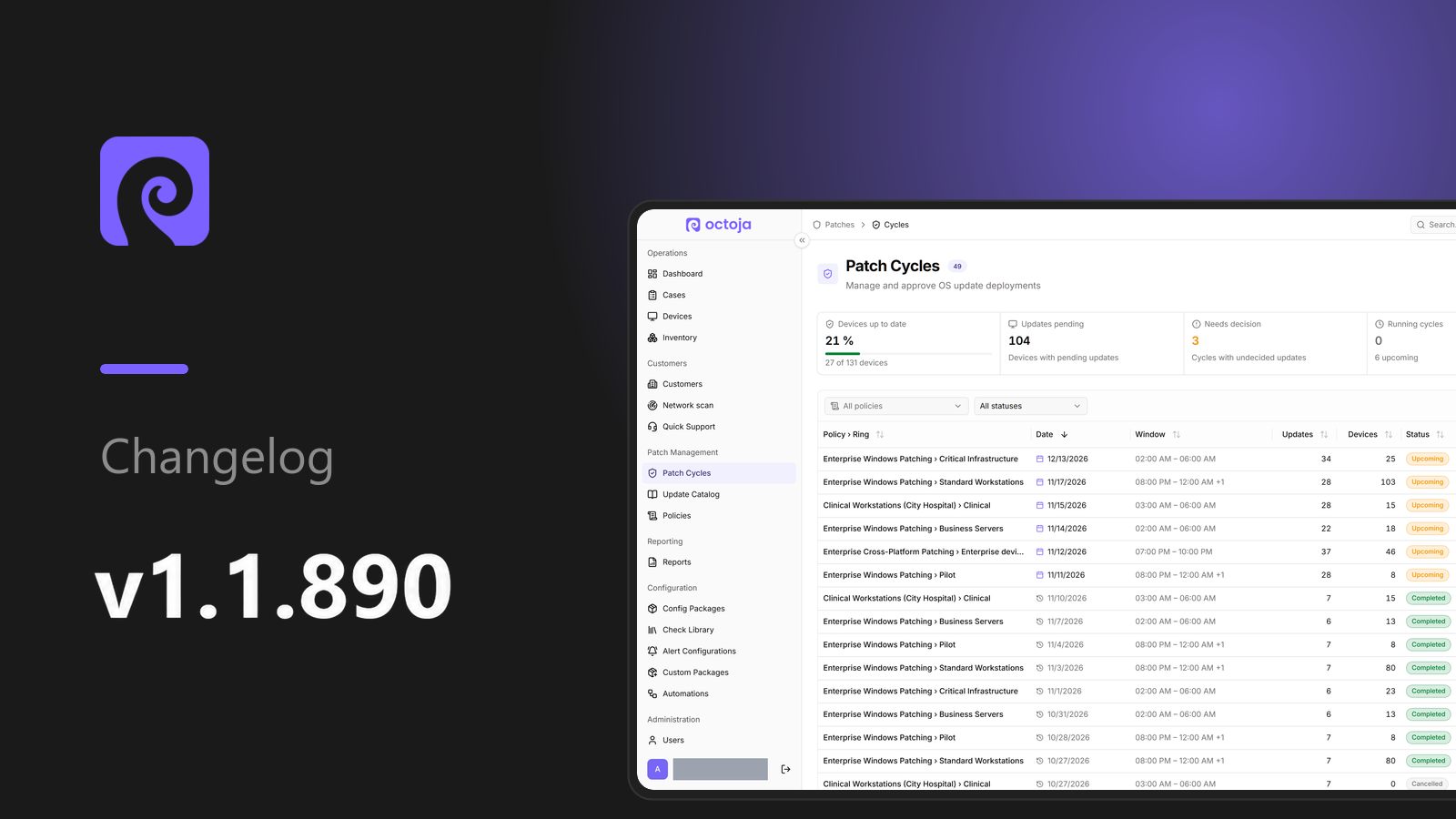
Gestione delle patch, riprogettata — Le decisioni restano valide da un ciclo all'altro, gli aggiornamenti si possono approvare globalmente o installare subito, confermi i problemi noti di un aggiornamento una sola volta per tutti i criteri, e i riavvii hanno più riguardo per chi sta lavorando al dispositivo. Scopri di più
Supporto remoto su più schermi e con la finestra Strumenti — Apri ogni schermo di un dispositivo in una finestra dedicata oppure guarda tutti gli schermi contemporaneamente. La finestra Strumenti include Gestione attività e Servizi, e i suoi strumenti si dispongono affiancati, uno sotto l'altro o come schede.
Automazioni che reagiscono ai cambiamenti — Nuovi trigger avviano un'automazione quando un dispositivo diventa destinazione o smette di esserlo, una nuova azione disinstalla software e le esecuzioni possono attendere i dispositivi offline.
Versione di PowerShell a tua scelta — I monitor personalizzati e gli script vengono eseguiti con Windows PowerShell 5.1 o PowerShell 7, come decidi tu.
11 nuovi monitor — TP-Link, Fujitsu iRMC, Huawei OceanStor e altri.
Più informazioni sui tuoi dispositivi — Stato della batteria, schede grafiche e software AppX e npm ora compaiono sui tuoi dispositivi e nell'inventario
Novità
Gestione delle patch
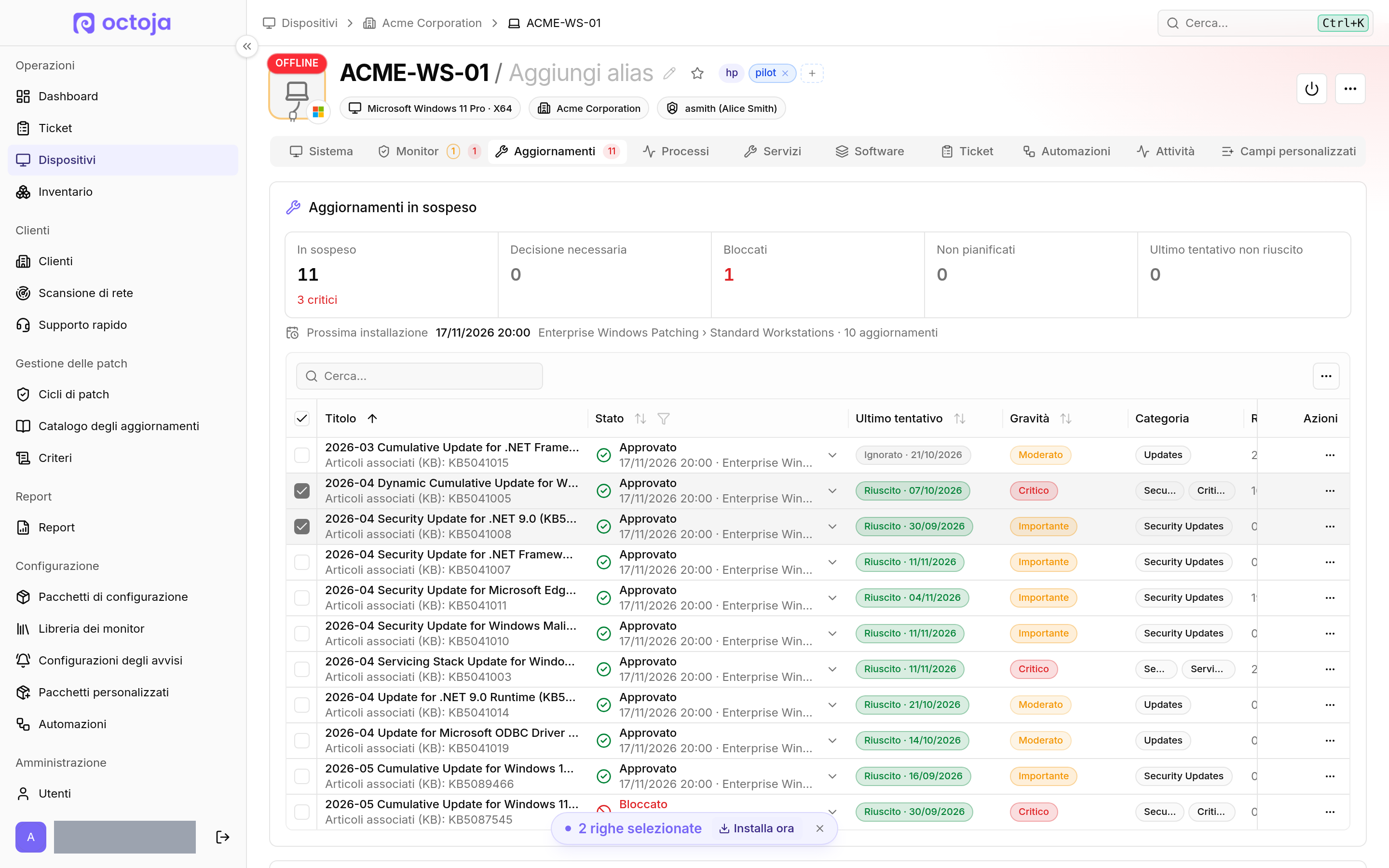
Decisioni sulle patch che restano valide — Approva o rifiuta ogni aggiornamento in un ciclo imminente e la tua decisione vale anche per i cicli successivi, mentre con «Rinvia per questo ciclo» salti un aggiornamento solo per quel ciclo. Il ciclo spiega che cosa ha determinato la decisione su ogni aggiornamento, e i cicli si bloccano e si avviano da soli all'inizio della finestra di manutenzione, quindi i passaggi separati per finalizzare, riaprire e forzare la promozione non esistono più. Scopri di più
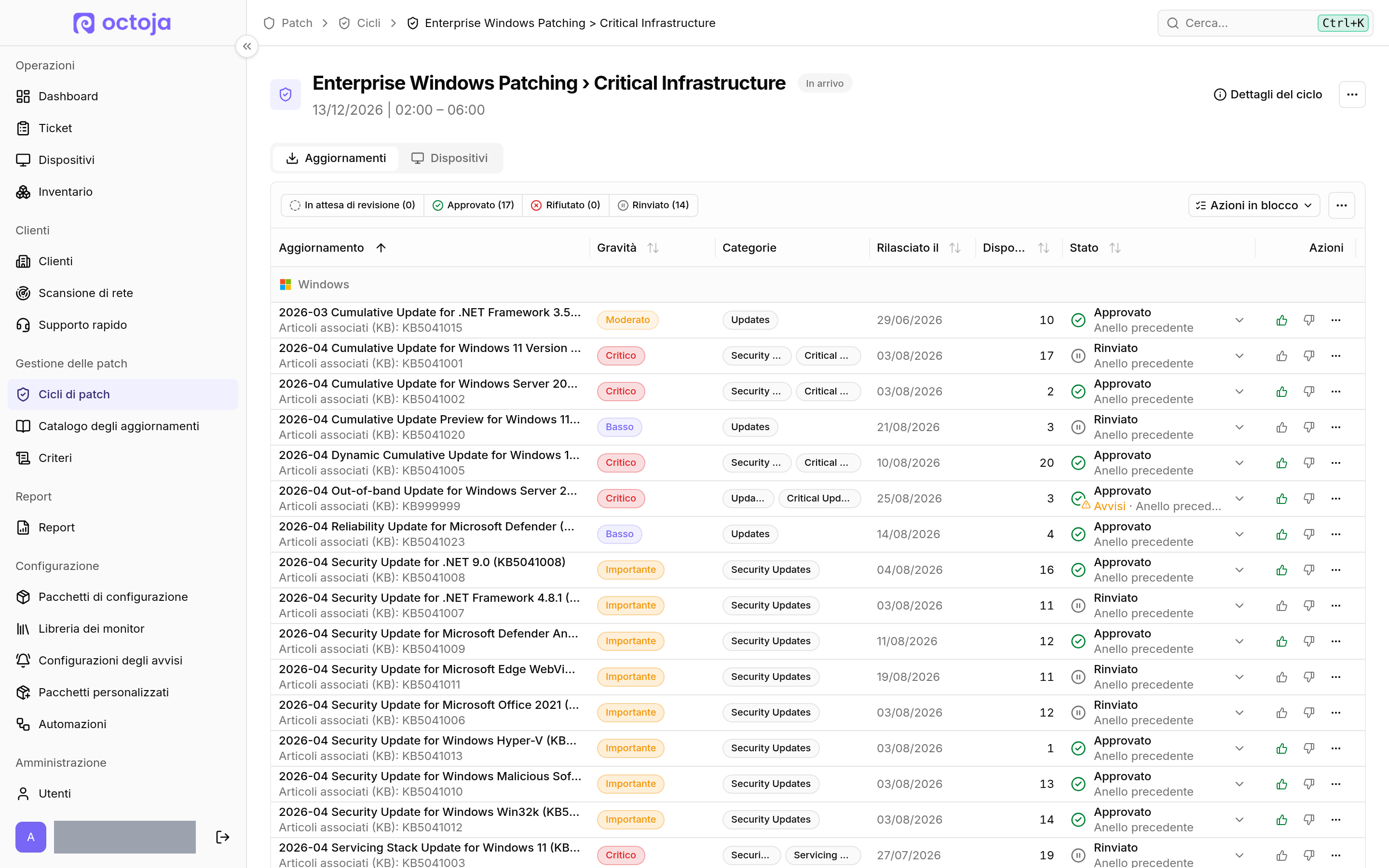
Installare subito gli aggiornamenti — Seleziona gli aggiornamenti in sospeso su un dispositivo Windows o macOS e avviali con «Installa ora», indipendentemente dalla pianificazione di un criterio di patch. «Installa ora tutti gli aggiornamenti» prende tutto ciò che è in sospeso sul dispositivo, e l'azione in blocco «Installa aggiornamenti» installa gli aggiornamenti in sospeso che scegli su tutti i dispositivi selezionati, non appena ciascuno è online.
Approvazioni globali — «Approva globalmente» approva un aggiornamento una sola volta per tutti i cicli di patch futuri, a meno che un ciclo o un anello non decida diversamente. Tutte le approvazioni globali sono elencate in «Approvazioni globali». «Revoca approvazione globale (tutti i criteri)» e «Blocca aggiornamento a livello globale» valgono in tutti i criteri e gli anelli; i cicli già avviati mantengono la loro decisione.
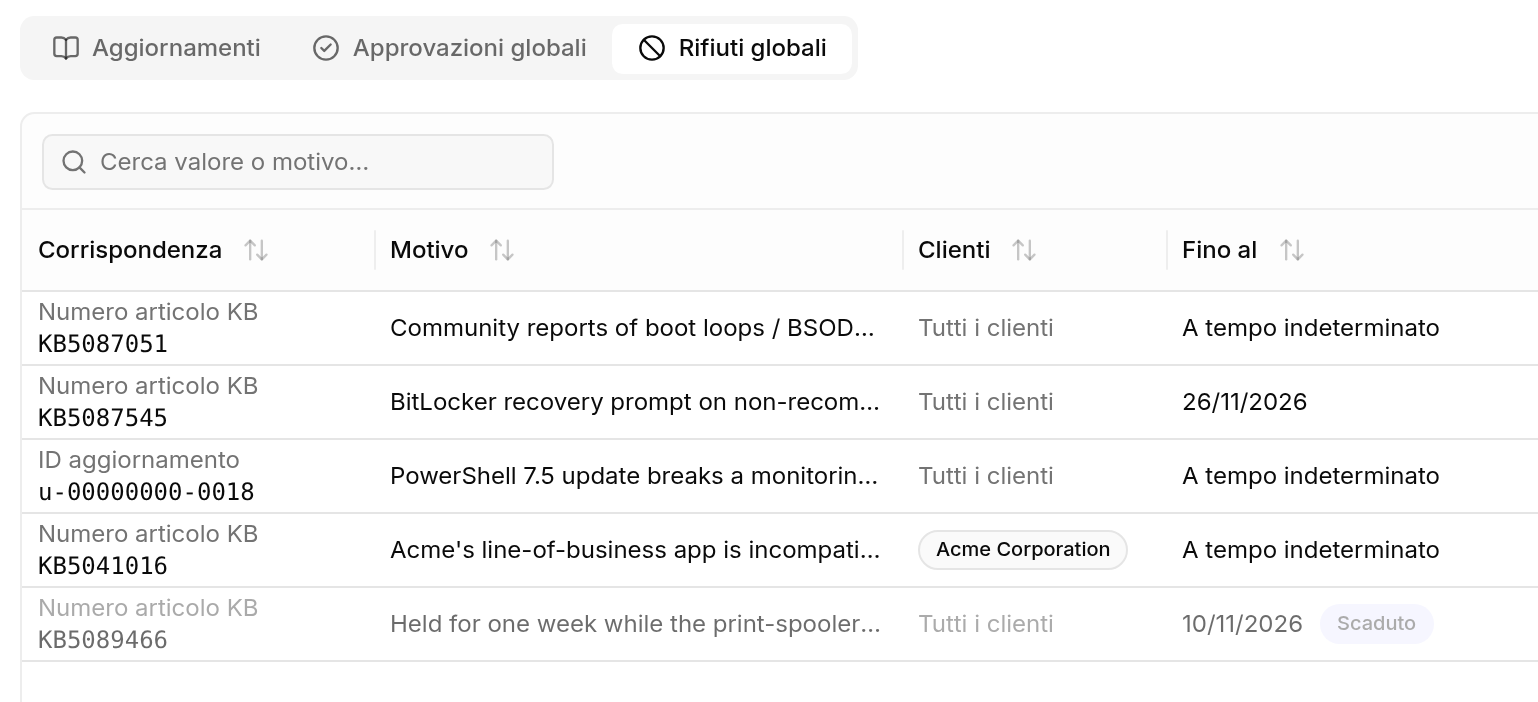
Rifiuti globali — I blocchi globali possono riguardare un articolo KB, un ID di aggiornamento o una categoria, si possono limitare a clienti selezionati e sono elencati in «Rifiuti globali». Le esclusioni nei criteri possono avere un motivo e una data di fine.
Approvazione automatica con promozione tra anelli — I criteri di patch possono combinarle: le regole di approvazione decidono per il primo anello, e gli anelli successivi ricevono un aggiornamento solo quando l'anello precedente soddisfa i tuoi criteri di promozione. La nuova regola «Tutti gli aggiornamenti» approva tutto, se vuoi solo dopo un'età minima, mentre esclusioni e blocchi continuano a valere.
Protezioni e come ignorarle — Gli aggiornamenti bloccati restano visibili con tutti i blocchi e gli avvisi. Gli utenti con la nuova autorizzazione «Ignora protezioni delle patch» possono scegliere «Ignora protezioni» per un singolo aggiornamento in un singolo ciclo, il che lo approva anche per quel ciclo, e annullare la scelta con «Riattiva protezioni». Lo stato mostra chi ha ignorato quali blocchi e quando.
Esclusioni per titolo e pianificazioni flessibili — Le esclusioni possono usare «Il titolo contiene», così gli aggiornamenti in anteprima vengono saltati anche se erano stati approvati. Le pianificazioni degli anelli si possono spostare di un certo numero di giorni rispetto a un qualsiasi giorno della settimana, dal primo al quarto del mese.
Editor dei criteri di patch — Ogni anello ha una propria scheda con i dispositivi corrispondenti accanto alle sue regole, gli anelli si possono spostare prima o dopo, le regole di esclusione sono allineate in una griglia con un'etichetta su ogni campo, e le impostazioni in «Comportamento di riavvio» descrivono con precisione che cosa vedrà l'utente al dispositivo.
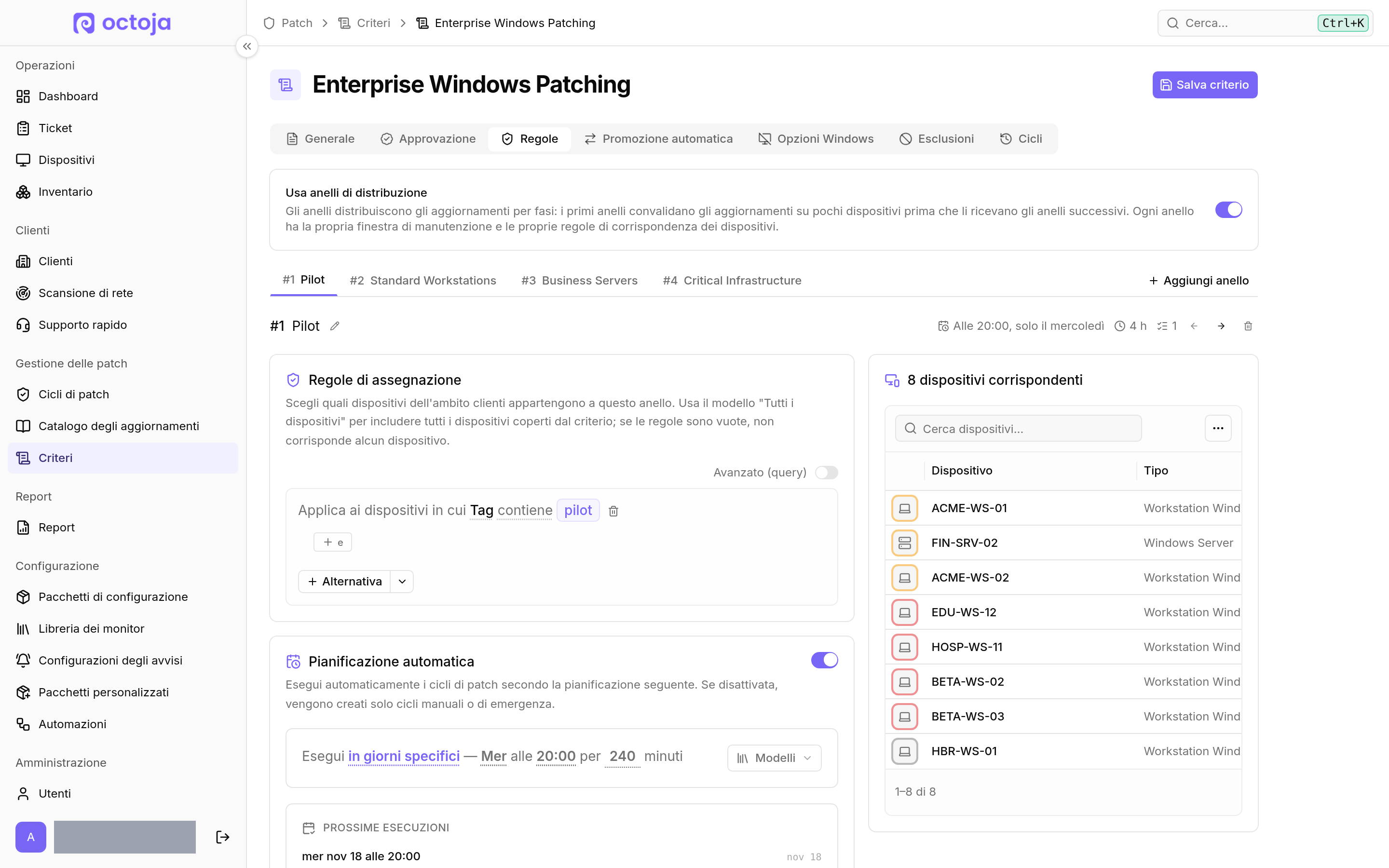
Riavvii più delicati — Ogni anello ha l'impostazione «Tempo per rispondere (minuti)» per la richiesta di riavvio, e l'opzione «Attendi Riavvia ora» impedisce al dispositivo di riavviarsi da solo quando non è più possibile rinviare. Finché restano rinvii, la richiesta fa il conto alla rovescia fino al rinvio successivo, e l'ultimo avviso dice chiaramente che il dispositivo si riavvia e ricorda all'utente di salvare il lavoro.
Annulla esecuzione — Un ciclo di patch in corso si può fermare con «Annulla esecuzione», e i dispositivi che non hanno ancora iniziato l'installazione vengono saltati. Per le distribuzioni di emergenza ora scegli se distribuire subito o più tardi.
Motivi delle esecuzioni di patch non completate — I risultati del ciclo, la cronologia patch di un dispositivo e il registro delle attività spiegano perché l'applicazione delle patch si è fermata, per esempio perché la finestra è terminata, un riavvio non era consentito o una finestra di manutenzione ha trattenuto le patch.
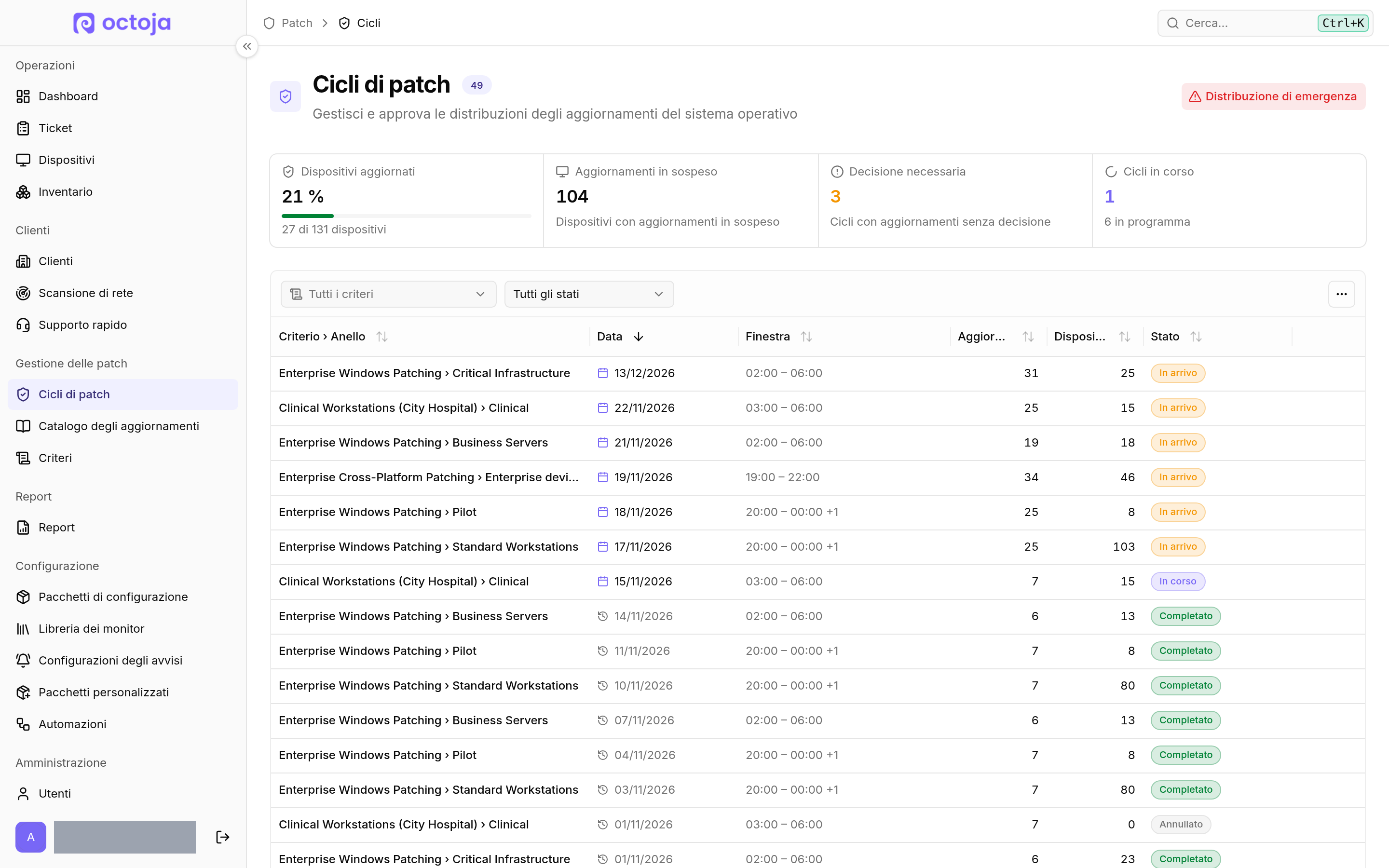
Pagine dei cicli di patch più chiare — L'elenco dei cicli si apre con un riepilogo, il filtro «Decisione necessaria» e il numero di dispositivi a cui è destinato ogni ciclo. Un ciclo mostra decisioni e risultati per aggiornamento in un'unica tabella e accoglie gli aggiornamenti appena trovati non appena un dispositivo li segnala. Una volta bloccato un ciclo, i suoi dispositivi e le sue impostazioni restano fissi, e la sua cronologia resta leggibile dopo l'eliminazione del criterio.
Scheda «Aggiornamenti» del dispositivo — Gli aggiornamenti in sospeso mostrano perché sono in attesa, per gli aggiornamenti rinviati anche la regola o la decisione che li trattiene, quale criterio e quale anello li installerà e com'è andato il tentativo in «Ultimo tentativo». Il nuovo riquadro «Aggiornamenti installati» elenca ogni installazione registrata, e i dispositivi fuori da ogni criterio sono contrassegnati con «Nessun criterio di patch» nell'elenco dei dispositivi, nella dashboard e nella scheda.
Catalogo degli aggiornamenti — Ogni aggiornamento mostra lo stesso titolo e tutti i suoi numeri di articolo KB nel catalogo, nei cicli e nei report, e puoi cercare con ognuno di essi. Il catalogo conta i dispositivi su cui un aggiornamento è in sospeso, installato o non riuscito, si può restringere a un cliente selezionato e blocca un aggiornamento tramite una ricerca con selezione invece di un ID di aggiornamento digitato.
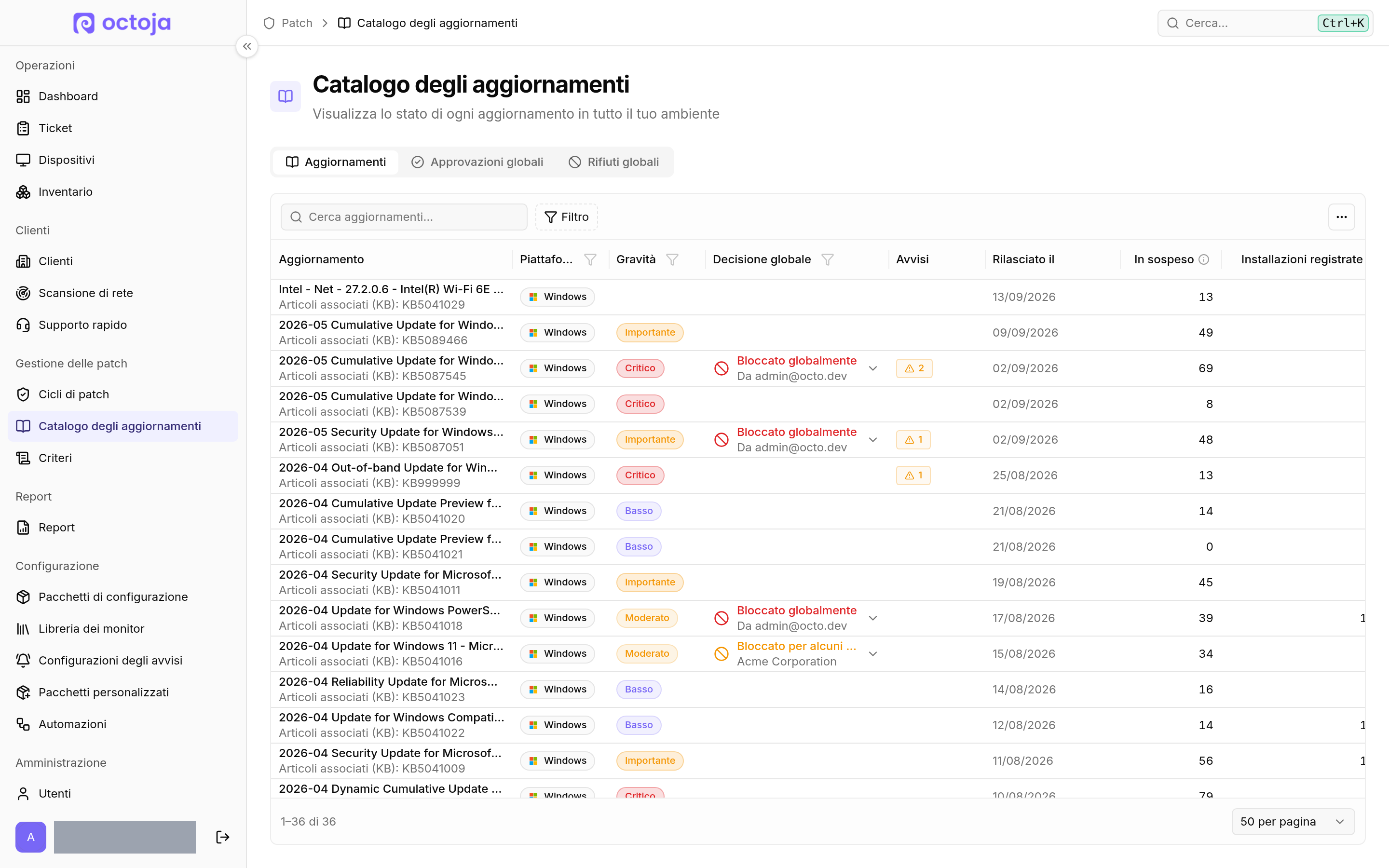
Ignorare in modo permanente i problemi noti — Nella pagina di un aggiornamento nel «Catalogo degli aggiornamenti», con «Ignora problemi noti» confermi i suoi problemi noti una sola volta per tutti i cicli regolari di tutti i criteri e gli anelli; l'aggiornamento richiede comunque un'approvazione, e i blocchi globali e le esclusioni dei criteri continuano a valere. Se i problemi noti cambiano, octoja trattiene di nuovo l'aggiornamento finché non li confermi con «Verifica e conferma di nuovo». Tutte le eccezioni sono elencate nella nuova scheda «Eccezioni permanenti»; puoi impostarle e revocarle con l'autorizzazione «Ignora protezioni delle patch» e l'accesso a tutti i clienti. Scopri di più
Limitare la sospensione per problemi noti — In «Escludi gli aggiornamenti con problemi noti» imposti in un criterio di patch una «Sospensione massima» da 1 a 365 giorni dal rilascio, se vuoi «Solo per la categoria (facoltativo)», per esempio per gli aggiornamenti di sicurezza. Una volta scaduta, octoja installa l'aggiornamento approvato nonostante i problemi noti e li contrassegna con «Sospensione massima terminata»; i blocchi globali e le esclusioni continuano a valere. L'opzione è disattivata per impostazione predefinita e i criteri esistenti si comportano come prima. Scopri di più
Supporto remoto
Desktop remoto su più schermi — «Apri in una finestra separata» porta qualsiasi schermo di un dispositivo remoto in una finestra dedicata, e la nuova opzione «Tutti gli schermi» mostra tutti gli schermi nella loro disposizione reale. Le finestre separate richiedono l'agente aggiornato sul dispositivo. Il cambio di schermo in una sessione Windows avviene senza interruzioni e l'immagine continua a scorrere.
Disconnettere ed eliminare gli utenti locali — L'elenco degli utenti di un dispositivo ha la nuova azione «Disconnetti utente», che termina le sessioni di un utente locale su Windows, Linux e macOS senza toccare l'account. «Elimina utente» rimuove un account locale mantenendo i file del profilo. L'elenco mostra lo stato aggiornato dell'account dopo ogni azione.
Codec PNG/JPEG per computer Windows “meno potenti” — Un codec sperimentale che invia solo le parti dello schermo che sono cambiate. «Auto» lo sceglie sui dispositivi Windows senza encoder hardware e con meno di quattro processori, e puoi selezionarlo a mano nelle impostazioni del codec.
Desktop di manutenzione Windows (Beta) — Una funzionalità beta che consente di eseguire strumenti di manutenzione su un desktop Windows separato senza interrompere l'utente connesso. La funzionalità è disattivata per impostazione predefinita e si può attivare in «Funzionalità beta».
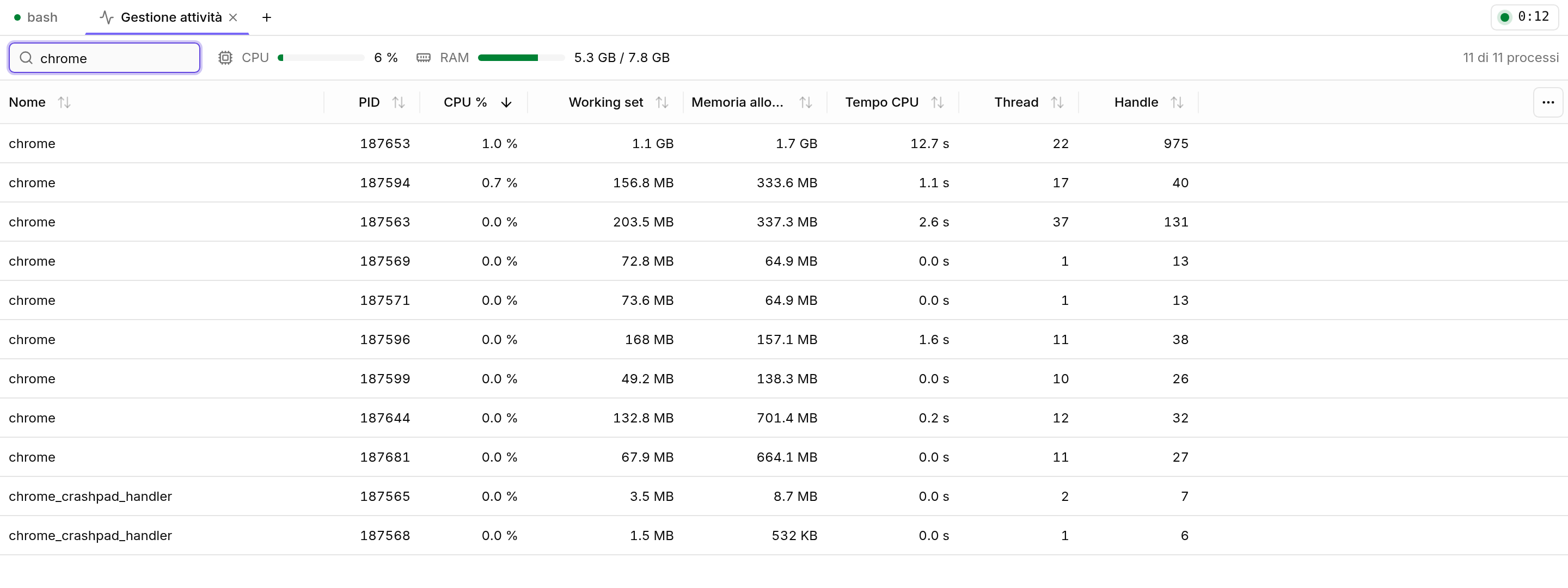
Gestione attività e Servizi nella finestra Strumenti — La sezione «Gestione attività» (Ctrl+Shift+P) della finestra Strumenti mostra l'utilizzo di CPU e memoria e fino a 100 processi, che puoi cercare, ordinare e terminare dopo una conferma. Su Windows, nella sezione «Servizi» (Ctrl+Shift+S) gestisci tutti i servizi: li avvii, li arresti, li riavvii e ne imposti il tipo di avvio. Ti serve l'azione del dispositivo «Controllo dei processi» o «Controllo dei servizi». Scopri di più
Disporre liberamente la finestra Strumenti — Nella finestra Strumenti trascini le schede affiancate, una sotto l'altra o in gruppi e ne modifichi le dimensioni; le sessioni del terminale e il desktop remoto continuano a funzionare. Nella scheda del desktop remoto, «Apri il terminale sotto il desktop» e «Apri Esplora file accanto al desktop» agganciano lo strumento con un clic. Scopri di più
Automazioni
«Diventa destinazione» e «Non più destinazione» — Due nuovi trigger eseguono un'automazione una sola volta quando un tag, un campo personalizzato, un software installato o un'altra modifica fa entrare un dispositivo nei dispositivi di destinazione o lo fa uscire.
Disinstalla software — Una nuova azione rimuove un'applicazione Windows in base al suo nome esatto e può essere eseguita sui dispositivi di più clienti.
Eseguire uno script senza automazione — La finestra di dialogo «Esegui o pianifica un'azione» ha la nuova azione «Esegui script»: incolla uno script ed eseguilo sui dispositivi selezionati subito o più tardi. Output e cronologia vengono registrati come per qualsiasi altra esecuzione.
Tag del cliente in script e condizioni — Gli script leggono i tag del cliente associato tramite la variabile «Tag del cliente» (
${{ trigger.customerTags }}), e le condizioni li verificano come i tag dei dispositivi, senza distinguere maiuscole e minuscole. Contano i tag presenti all'avvio dell'esecuzione; se rinomini un tag, octoja aggiorna anche queste condizioni. Scopri di più
Dispositivi e dashboard
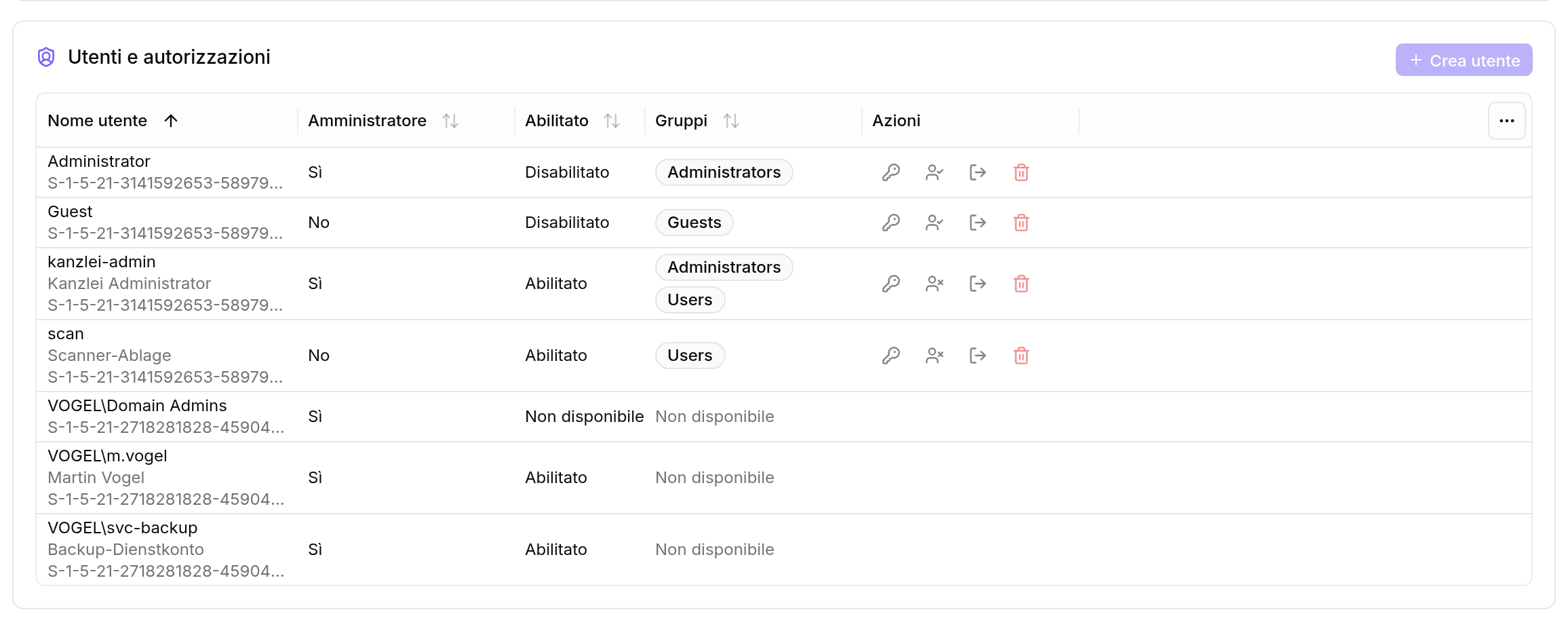
Utenti e autorizzazioni — I dettagli del dispositivo e il report «Controllo utenti» ora mostrano quali account locali e di dominio hanno diritti di amministratore sui dispositivi Windows, compresi i diritti concessi tramite gruppi annidati. Richiede l'agente aggiornato sul dispositivo.
Rinomina tag — Rinomina un tag di dispositivo o di cliente dalla pagina delle regole dei tag. octoja lo aggiorna su ogni dispositivo o cliente e in tutte le regole dei tag, i pacchetti di configurazione, le automazioni, i gruppi di accesso, i report e i criteri di patch che lo usano.
Filtro della dashboard per configurazione degli avvisi — Scegli una o più «Configurazioni degli avvisi» nella dashboard o nella visualizzazione TV per vedere solo i monitor che le usano. La selezione viene salvata con le viste della dashboard.
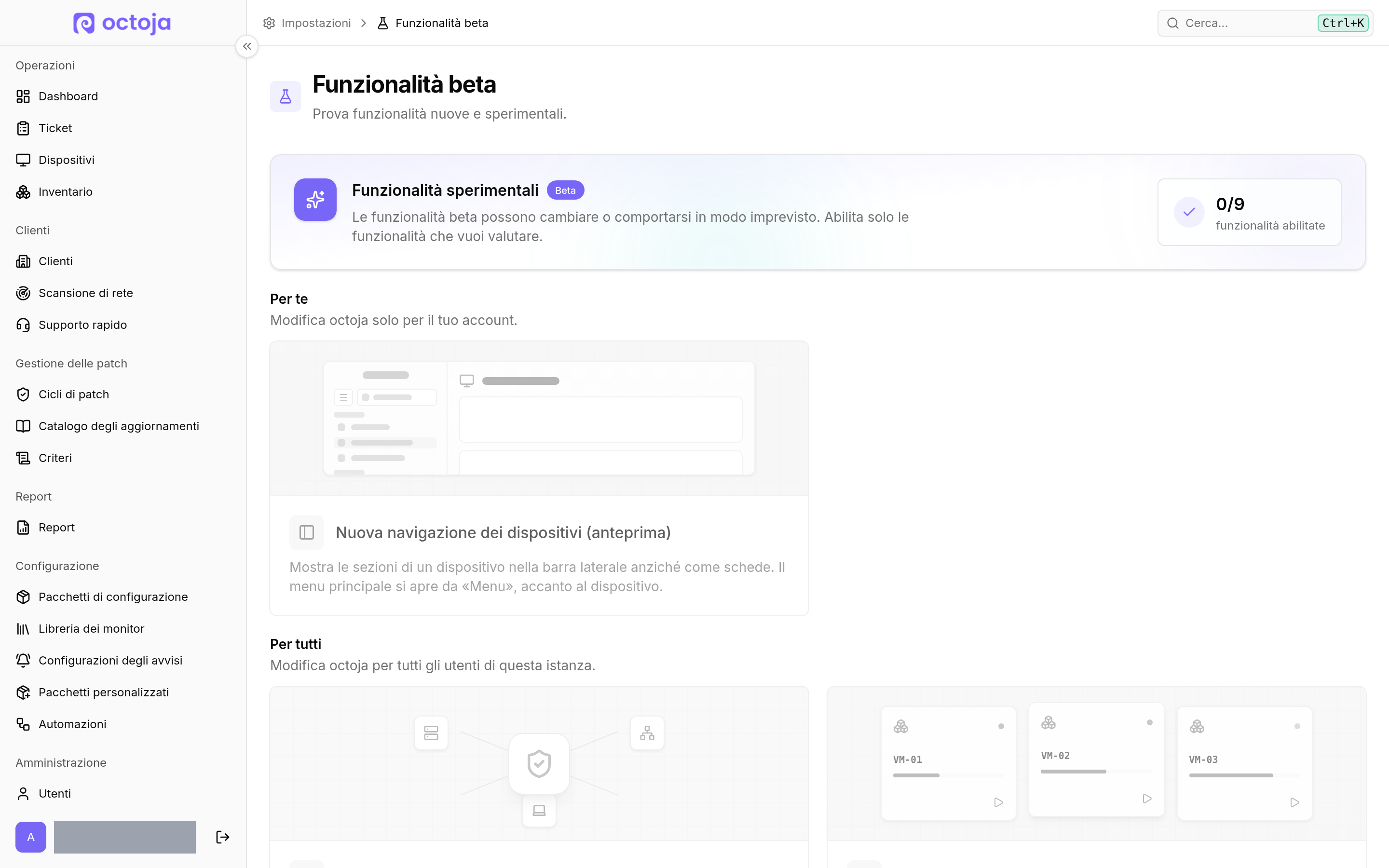
Nuova navigazione dei dispositivi (anteprima) — Mostra le sezioni di un dispositivo raggruppate nella barra laterale invece che in una riga di schede; la barra laterale inizia con la riga «Menu principale», da cui apri il menu principale. Ogni utente può attivarla per il proprio account in «Funzionalità beta», nella nuova sezione «Per te», mentre «Per tutti» resta riservata agli amministratori.
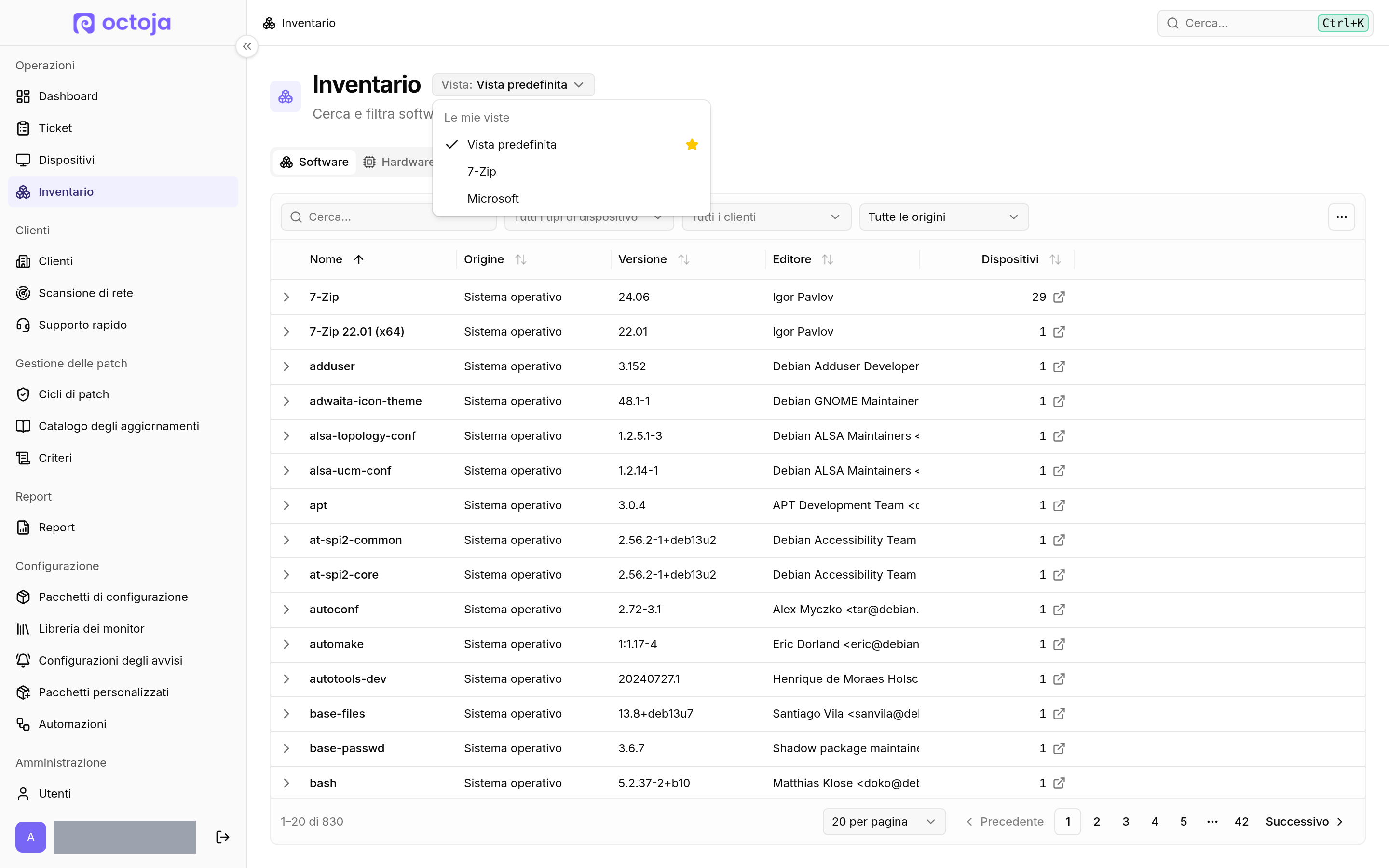
Viste salvate nell'inventario — Nelle schede «Software», «Hardware», «Servizi» e «Tag» di «Inventario» salvi filtri, ordinamento, colonne e dimensione della pagina come vista con un nome, imposti una vista predefinita e condividi le viste tramite link. Ogni scheda ha le proprie viste, e il selettore si trova accanto al titolo, come nell'elenco dei dispositivi. Scopri di più
Ticket
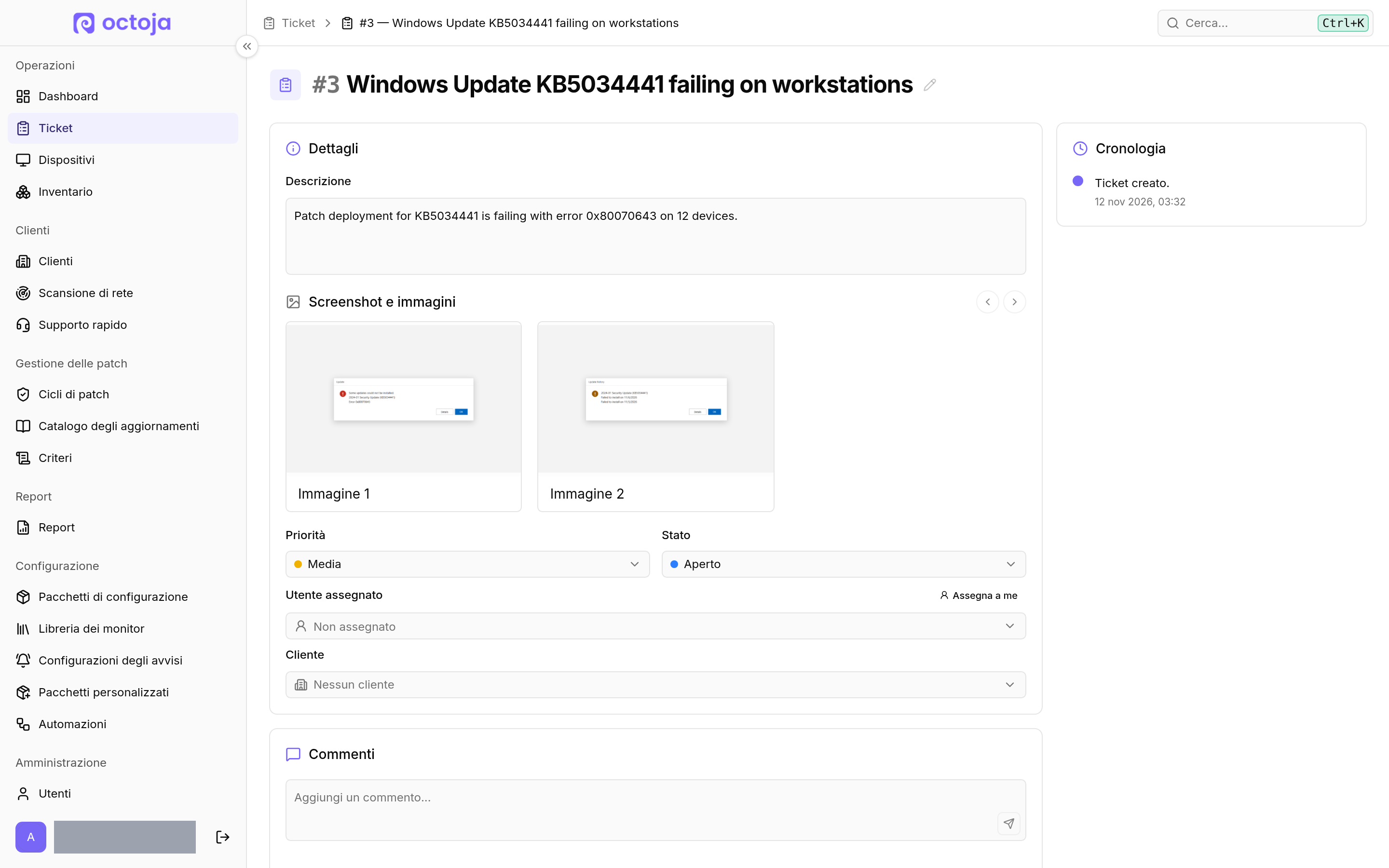
Screenshot nei ticket — Gli utenti finali possono allegare un'area dello schermo con «Acquisisci screenshot» o un'immagine con «Carica immagine» quando creano un ticket dalla finestra dell'agente. I tecnici trovano gli allegati nel ticket in «Screenshot e immagini», con una vista ingrandita da sfogliare.
Impostazioni e accesso
Branding dell'agente per cliente — In «Ambito del branding» puoi sovrascrivere nome del prodotto, colori, logo e icona dell'agente per un singolo cliente. I campi vuoti usano i «Valori predefiniti dell’istanza».
Pagina della licenza — La nuova pagina «Licenza» nelle impostazioni mostra lo stato della tua licenza, il tuo contatto presso il distributore e l'utilizzo dei dispositivi di questo mese per cliente rispetto al mese precedente. Durante una prova, i giorni rimanenti sono indicati nella barra superiore.
Indirizzo IP in uscita — Gli amministratori trovano l'attuale IP di origine della loro istanza in «Indirizzo IP in uscita», per consentirlo nei firewall posti davanti a integrazioni, webhook o server di posta. Lo stesso indirizzo è disponibile come testo semplice in /api/ip per l'importazione automatica.
Note sulle sessioni di assistenza ed esportazione in TANSS (Beta) — Gli amministratori possono attivare «Richiedi note per le sessioni di assistenza». Con la funzionalità beta «Sincronizzazione del tempo con TANSS» attivata, le sessioni di assistenza concluse dei tecnici abbinati vengono esportate in TANSS, anche se il cliente non è abbinato a un'azienda TANSS o non è collegato alcun dispositivo TANSS, per esempio con il Supporto rapido.
Collegare Claude con un clic — In «Impostazioni → Client MCP → Aggiungi client MCP», «Aggiungi a Claude» apre Claude con il server octoja già inserito; verifichi i dati e li confermi in Claude. Scopri di più
Miglioramenti
Risultati corretti dopo un riavvio — Gli aggiornamenti che attendono un riavvio sono mostrati come «In attesa di riavvio» e ricevono il loro esito reale una volta che il dispositivo si è riavviato. Le esecuzioni di patch terminano con la finestra di manutenzione.
Stato «aggiornato» per Windows e macOS — I dispositivi senza aggiornamenti in sospeso compaiono come aggiornati nella dashboard e nell'elenco dei dispositivi. Il numero di aggiornamenti in sospeso compare per i dispositivi Windows e macOS.
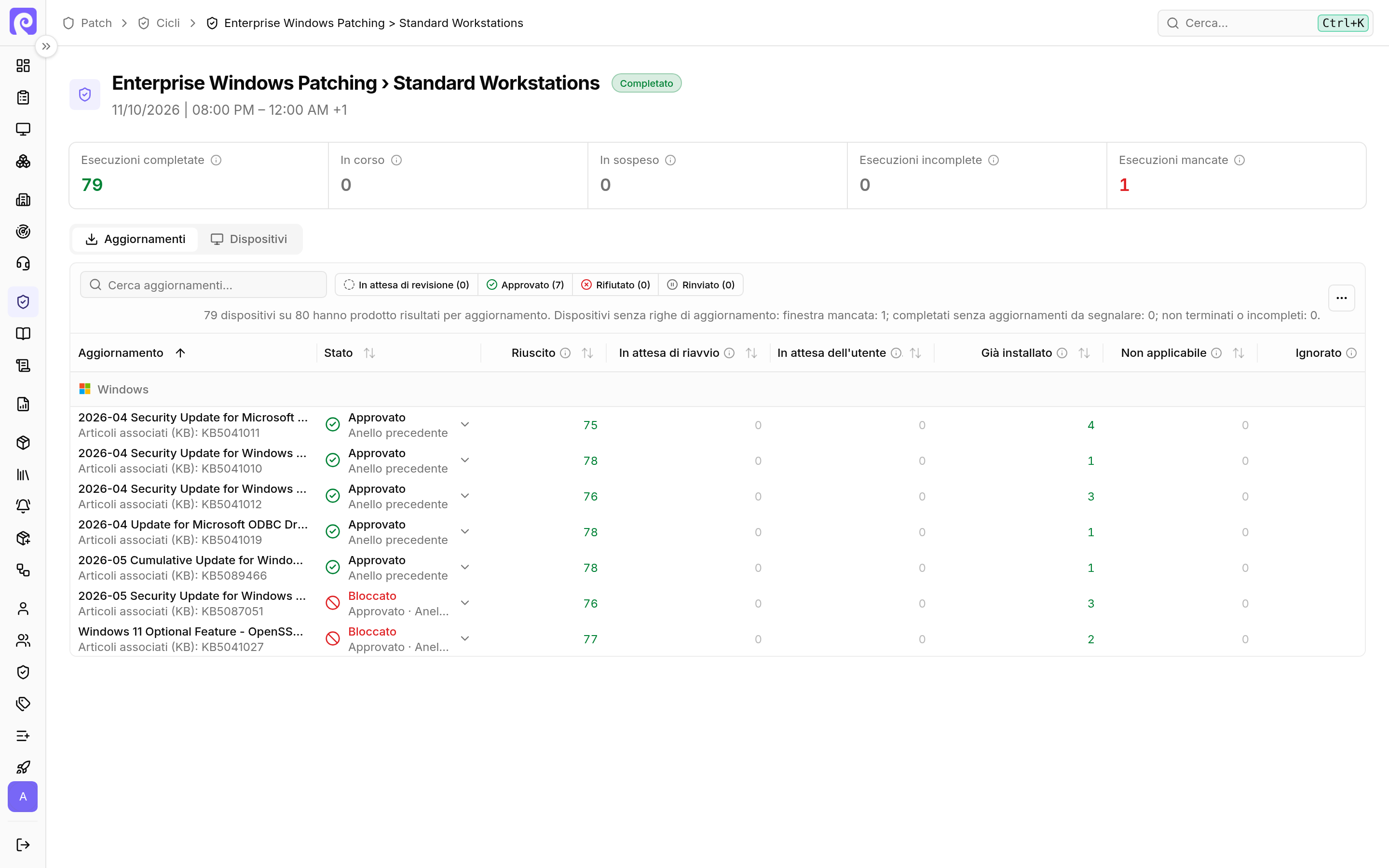
Risultati completi e ricerca nel ciclo di patch — La scheda «Aggiornamenti» di un ciclo di patch conta anche i dispositivi su cui un aggiornamento approvato era già installato o non era applicabile, e mostra «Ignorato», «Già installato» e «Non applicabile» per impostazione predefinita; in una vista della tabella già salvata attivi tu queste colonne. Con «Cerca aggiornamenti…» trovi gli aggiornamenti per titolo, ID di aggiornamento o numero KB, e nella scheda «Dispositivi» ogni dispositivo elenca tutti i suoi risultati degli aggiornamenti.
Gli aggiornamenti di Defender restano a Defender — La gestione delle patch lascia a Defender, che li installa da sé, gli aggiornamenti KB2267602 (intelligence di sicurezza) e KB4052623 (piattaforma antimalware): non compaiono nei nuovi cicli di patch, nel «Catalogo degli aggiornamenti» né nel monitor «System Updates» e non contano per la conformità. octoja rimuove le approvazioni globali e le decisioni nei cicli in bozza per questi due aggiornamenti; i cicli conclusi le conservano come cronologia. Tutti gli altri aggiornamenti delle definizioni, come l'aggiornamento dell'app Sicurezza di Windows, compaiono sempre nel «Catalogo degli aggiornamenti».
Riconnessione e connessioni lente — Dopo una breve interruzione della connessione il desktop remoto mostra «Riconnessione in corso» e riapre la sessione da solo. Sulle linee lente, fino a circa 256 kbit/s, octoja adatta la frequenza dei fotogrammi e mantiene la sessione connessa.
Avviso per i dispositivi senza schermo — Se a un dispositivo Windows non è collegato alcuno schermo, il visualizzatore spiega perché l'immagine può restare nera e come rimediare.
Terminale, Esplora file e titoli delle finestre — Il terminale remoto ha una barra degli strumenti per avviare altre shell, tra cui «Shell come utente», e una ricerca con navigazione tra i risultati ed evidenziazione. Esplora file: una nuova azione «Copia percorso del file» per file, cartelle e unità, e il pulsante «Su» nelle cartelle vuote. I titoli delle finestre del supporto remoto ora includono la sede del cliente dopo il nome del cliente.
Avviso del desktop remoto sui Mac senza encoder hardware — Se un Mac non ha un encoder video hardware, di solito una VM senza accelerazione GPU, con l'agente attuale il desktop remoto segnala che non è supportato su questo Mac; se manca il componente di registrazione dello schermo, il messaggio lo indica a parte. Il messaggio è in inglese.
Attendere i dispositivi offline — Con l'interruttore «Attendi i dispositivi offline», ogni esecuzione di un'automazione attende che il dispositivo torni online invece di saltarlo, per una «Durata di attesa in giorni» da 1 a 100. Nella finestra di dialogo «Esegui o pianifica un'azione», «Se il dispositivo è offline» offre «Esegui quando torna online».
Scegliere la versione di PowerShell — Nei monitor personalizzati, nei passaggi di script delle automazioni e nelle esecuzioni singole di script scegli tra Windows PowerShell 5.1 e PowerShell 7 in «Versione di PowerShell». PowerShell 7 viene installato automaticamente sui dispositivi che non lo hanno, e gli script esistenti mantengono il comportamento attuale.
Annullare un passaggio in corso — Quando annulli l'esecuzione di un'automazione, il passaggio in corso viene fermato se il dispositivo lo supporta e viene mostrato come «Annullato». Le modifiche già apportate non vengono annullate.
Immagini e link nelle notifiche all'utente — Le notifiche e le richieste rivolte all'utente possono mostrare immagini da un indirizzo web tramite «Inserisci immagine» e possono contenere link a numeri di telefono e indirizzi email. I link si comportano allo stesso modo nei campi personalizzati di tipo Markdown. Richiede l'agente aggiornato sul dispositivo.
BitLocker per unità aggiuntive — L'azione BitLocker può crittografare unità dati selezionate in aggiunta all'unità di sistema o al suo posto.
Pianificazioni dei pacchetti, condizioni delle regole e ricerca delle azioni — I pacchetti di configurazione mostrano la pianificazione effettiva di ogni automazione collegata con l'azione «Modifica pianificazione del pacchetto», e le automazioni assegnate di un dispositivo indicano la pianificazione che vale davvero. L'editor delle regole ha i campi «Nome del cliente» e «Ha una sede assegnata», e le condizioni sui campi personalizzati offrono input adatti al tipo di campo, come sì o no, le opzioni configurate, date e numeri. L'elenco delle azioni nell'editor delle automazioni è in ordine alfabetico e ha un campo di ricerca, e le etichette dei campi sono collegate ai loro input per l'uso con tastiera e screen reader.
Campi personalizzati nei pacchetti personalizzati — I parametri dei pacchetti e gli argomenti di installazione possono usare i campi personalizzati di dispositivi e clienti, così un valore come una chiave di licenza per cliente viene inserito per ogni dispositivo. Nell'elenco dei pacchetti di configurazione, la colonna prima chiamata «Distribuzioni» ora si chiama «Voci software».
Le nuove automazioni partono disattivate — Un'automazione appena creata resta disattivata finché non la attivi. Così puoi configurarla con calma prima che venga eseguita sui dispositivi.
Cronologia delle esecuzioni conservata per 30 giorni — Le esecuzioni concluse vengono rimosse dopo 30 giorni, e quelle in cui ogni passaggio è stato saltato o il dispositivo era offline dopo 14 giorni. Durante l'aggiornamento, le esecuzioni concluse più vecchie di 7 giorni vengono rimosse una sola volta. I dettagli di un'automazione si aprono subito mentre la cronologia viene caricata.
Opzioni più chiare per i dispositivi offline nelle automazioni — Nei passaggi delle automazioni, l'opzione per interrompere in «Se il dispositivo è offline» e «In caso di errore» si chiama in entrambi i casi «Interrompi l'automazione», e quella per saltare un dispositivo offline «Salta questo passaggio e continua». Se scegli di saltare, l'editor del passaggio spiega che i passaggi successivi vengono eseguiti comunque e che i passaggi che dipendono dal risultato hanno bisogno di una condizione sul suo output.
Azioni Windows integrate con Windows PowerShell 5.1 — Le azioni di automazione «Attiva BitLocker», «Distribuisci estensioni del browser», «Crea account utente», «Distribuisci agente Bitdefender» e «Garantisci agente Lywand» vengono sempre eseguite in Windows PowerShell 5.1 e si comportano quindi allo stesso modo su ogni dispositivo Windows. «Attiva BitLocker» tiene le password di ripristino fuori dall'output del passaggio; le trovi nella pagina del dispositivo dopo il successivo inventario.
Azioni in blocco nella dashboard — I dispositivi si possono selezionare nella dashboard e gestire con le stesse azioni in blocco dell'elenco dei dispositivi, così un filtro per risultato di un monitor diventa direttamente un'azione.
Dettagli dei monitor nella dashboard — Passa il mouse sull'indicatore di un monitor per vederne il risultato ed eseguirlo di nuovo, riconoscere un errore, terminare un riconoscimento o disattivare il monitor, senza aprire il dispositivo. Quando è selezionato esattamente un monitor, il suo breve testo di risultato viene mostrato per ogni dispositivo e incluso nell'esportazione CSV.
Filtri — La dashboard e l'elenco dei dispositivi ripristinano gli ultimi filtri, l'ordinamento e la pagina quando torni, per esempio dopo aver aperto un dispositivo. Dispositivi, ticket e aggiornamenti usano lo stesso menu di filtri con ricerca e chip rimovibili. L'elenco dei dispositivi riceve il filtro «Criterio di patch» e, nel filtro delle sedi, l'opzione «Senza sede».
Ordinare per qualsiasi colonna — Tutte le colonne di dati dell'elenco dei dispositivi si ordinano in entrambe le direzioni, l'elenco è ordinato per nome del dispositivo per impostazione predefinita, e i nomi vengono ordinati senza distinguere maiuscole, minuscole e vocali con dieresi. La tabella dei dispositivi nella dashboard ha una colonna «Integrità» ordinabile.
Azioni di alimentazione nel menu del dispositivo — «Riavvia dispositivo», «Pianifica riavvio» e «Spegni dispositivo» sono disponibili nel menu dell'intestazione dei dispositivi online.
Stato della batteria, schede grafiche, AppX e npm nell'inventario — «Stato della batteria» e «Carica della batteria» sono disponibili come colonne facoltative nell'elenco dei dispositivi, nell'inventario hardware e nei report sull'inventario hardware. I dispositivi segnalano le loro schede grafiche e la memoria grafica dedicata in «Schede grafiche» nei dettagli del dispositivo e nell'inventario hardware, esportazione CSV compresa. I dispositivi segnalano app AppX e MSIX e pacchetti npm oltre al software di sistema installato, e il nuovo filtro «Origine» li separa.
Trovare i dispositivi dal nome del cliente — La ricerca con Ctrl+K e i selettori dei dispositivi restituiscono anche i dispositivi di un cliente quando digiti il nome del cliente.
Clienti — Nella pagina di un cliente, un clic sulla riga di una sede apre l'elenco dei dispositivi filtrato per quel cliente e quella sede. L'elenco dei dispositivi ha la colonna facoltativa «N. di riferimento cliente» e l'elenco dei clienti offre colonne di conteggio facoltative per tipo di dispositivo di rete; entrambe sono incluse nelle esportazioni CSV.
Elenco dei dispositivi, log del dispositivo e regole — La colonna «Indirizzo IP» è mostrata per impostazione predefinita nei nuovi layout di colonne, le voci lunghe del log del dispositivo si possono espandere, e i valori di «Appartenenza» nelle regole di assegnazione prima indicati come «Azure AD» e «ibrido» ora si chiamano «Microsoft Entra» e «Microsoft Entra (ibrido)», come nell'elenco dei dispositivi.
Dashboard più veloce con molti dispositivi — L'albero dei clienti e la ricerca dei dispositivi nella dashboard rispondono più velocemente con migliaia di dispositivi.
Nomi visualizzati nell'elenco dei dispositivi — Nella colonna «Ultimo utente», nella vista schede e nell'esportazione CSV, l'elenco dei dispositivi mostra accanto al nome utente dell'ultimo utente connesso anche il suo nome visualizzato, se il dispositivo lo segnala.
Versione TPM nell'inventario — Su Windows il riquadro «Scheda madre» mostra la versione TPM del dispositivo, per esempio «TPM: 2.0»; anche la finestra dei dettagli e la «Cronologia inventario» la riportano. Il valore compare dopo il successivo inventario con l'agente attuale.
Esportazione CSV completa delle macchine virtuali — L'esportazione CSV delle VM di un host ESXi nella scheda «Informazioni sul dispositivo» contiene tutti i dettagli dei guest: configurazione, stato, tempo di attività, dischi e rete, il numero di vCPU separato dall'utilizzo della CPU e la memoria configurata accanto a quella attuale, indipendentemente dal fatto che le righe siano espanse. Lo stesso vale per i guest Hyper-V e Proxmox con le funzionalità beta «Gestione Hyper-V» e «Gestione host Proxmox VE».
SNMP v1 — I monitor SNMP, i dispositivi di rete e i monitor personalizzati basati su SNMP offrono v1 in «Versione SNMP», accanto a v2c e v3, per i dispositivi che rispondono solo a SNMP v1.
Libreria dei monitor ed editor dei monitor personalizzati — «Nascondi monitor per me» rimuove un monitor dalla tua Libreria dei monitor e dalle finestre di dialogo «Aggiungi monitor», e «Mostra monitor nascosti» li riporta in vista. I riquadri della libreria si comportano allo stesso modo con mouse e tastiera, e l'intestazione dell'editor mostra solo le informazioni che ti servono per modificarlo.
Trovare i monitor per descrizione e origine — Quando aggiungi un monitor a un dispositivo o a un pacchetto di configurazione, la ricerca trova i monitor anche tramite la loro descrizione. In «Filtri» restringi l'elenco per «Origine», per esempio «Solo monitor personalizzati», e per «Piattaforme».
Notifiche di ripristino — I gruppi di notifica per SMS e WhatsApp hanno la nuova opzione «Invia notifica di ripristino», disattivata per impostazione predefinita, che invia un messaggio quando un allarme rientra. Email, messaggi Teams, notifiche push e webhook ora riportano «Avviso risolto» invece di «Controllo ripristinato» o «Recuperato», e i commenti nei ticket dei sistemi collegati precisano che la condizione di avviso configurata non è più soddisfatta, perché un monitor può uscire da una regola di avviso mentre è ancora nello stato «Avviso».
Allarmi offline in caso di disconnessioni di massa — Se molti agenti di almeno tre connessioni Internet diverse si disconnettono entro 15 secondi, per esempio per un guasto di rete, octoja trattiene per cinque minuti le notifiche offline di questi dispositivi; quelli ancora offline dopo questo tempo generano l'allarme come di consueto. Se si ferma una sola sede, i suoi dispositivi generano l'allarme dopo il normale tempo di attesa. Questo tempo di attesa dopo una disconnessione è di 60 secondi (prima 30 secondi), così un agente può prima riconnettersi.
Chiamate di allarme più comprensibili — Le chiamate telefoniche per gli allarmi leggono l'allarme in frasi brevi con pause, nominano cliente, sede, dispositivo e monitor e ripetono il messaggio una volta. Voce e lingua seguono la lingua impostata nel profilo octoja del destinatario; se non ne è salvata alcuna, la chiamata è in inglese.
Pianificazioni dei report — Ogni gruppo di destinatari di una pianificazione dei report ha un proprio periodo: «Ultimi 30 giorni», «Mese corrente», «Mese scorso» o «Tutto il periodo». Le anteprime e i nuovi gruppi partono da «Ultimi 30 giorni». «Aggiungi clienti» aggiunge un numero qualsiasi di clienti a una pianificazione dei report in un solo passaggio, ciascuno con la propria email di contatto, e i destinatari si gestiscono in una tabella con ricerca.
Report sulla disponibilità — Il report SLA predefinito ora si chiama «Report sulla disponibilità» e si basa solo sulla cronologia online e offline dei dispositivi. Come gli altri report con incidenti SLA, si carica più velocemente anche con parchi dispositivi estesi e periodi lunghi.
Software, risultati dei monitor e stato delle patch nei report — Il widget del software offre la «Selezione delle applicazioni» con «Top 50» o «Tutte», i report predefiniti si possono restringere con il filtro dei dispositivi, e il widget «Risultati dei monitor (tabella)» mostra il cliente per ogni dispositivo. Il report sullo stato attuale delle patch elenca «Installato, in attesa di riavvio» e «Preparato, in attesa di installazione da parte dell'utente» come gruppi separati, così vedi dove manca solo un riavvio o l'intervento dell'utente.
Prove dell'efficacia delle patch complete — I report con attività di patch, come «Prove dell'efficacia delle patch», includono per impostazione predefinita tutte le voci corrispondenti, anche nel PDF e oltre le 1.000 righe; un limite di righe vale solo se disattivi «Includi tutte le voci corrispondenti (senza limite di righe)». Con il filtro «Risultato dell’installazione» limiti un report, per esempio, alle installazioni riuscite o non riuscite. Il report predefinito «Prove dell'efficacia delle patch» mostra le installazioni riuscite; i modelli personalizzati mantengono i propri filtri.
TANSS — La nuova «Mappatura delle classi dispositivo TANSS» stabilisce se ogni tipo di dispositivo octoja viene creato come server, PC o periferica, e i dispositivi NAS, ESXi e vCenter ora sono server per impostazione predefinita. L'importazione dei clienti da TANSS compila anche il riferimento e l'indirizzo.
woasi — Le sedi vengono inviate a woasi, comprese quelle nuove e rinominate, e i ticket woasi contengono il testo di risultato del monitor. I dati dei webhook sugli avvisi includono inoltre l'ID e il nome della sede del cliente.
Bitdefender, NovaStor e DocBee — Bitdefender: il selettore delle aziende elenca anche le aziende GravityZone organizzate in cartelle di aziende. NovaStor: i backup di NovaStor DataCenter vengono abbinati ai dispositivi tramite l'ID univoco del client, così anche i client rinominati restano collegati. DocBee: la finestra di dialogo mostra sempre che l'URL di base deve terminare con /restApi, le consegne delle notifiche di ripristino mostrano il numero del ticket DocBee, e un'autorizzazione mancante per i messaggi esterni viene spiegata.
Le integrazioni restano attive in caso di errori di consegna — Sistemi di ticketing, email, Microsoft Teams, woasi e webhook restano attivi anche quando le consegne non riescono ripetutamente: in caso di errori temporanei octoja prova a consegnare ogni allarme fino a sette volte, e a woasi e ai webhook trasmette all'esecuzione oraria successiva tutte le modifiche dell'inventario dall'ultima trasmissione riuscita. Un'integrazione già disattivata resta disattivata finché non la riattivi; octoja non recupera gli allarmi saltati in quel periodo. Scopri di più
Distribuzione con Criteri di gruppo tramite script di avvio — La pagina di distribuzione degli agenti consiglia «Criteri di gruppo (script, preferito)» con uno script pronto all'uso e «Scarica lo script (.ps1)». Il metodo MSI resta disponibile come «Criteri di gruppo (MSI, legacy)».
Installazione rapida su Windows — Lo script di installazione rapida controlla subito il token di registrazione e segnala un token non valido, scaduto o revocato prima di installare qualsiasi cosa. Con -Force sostituisce in un solo passaggio un'installazione esistente dell'agente, mentre il dispositivo mantiene la sua identità.
L'agente si ripara da solo e fa pulizia — L'agente rileva i file di programma mancanti o modificati, anche quelli del suo componente di avvio, durante il suo regolare controllo degli aggiornamenti e li ripristina; ogni riparazione compare come avviso nel «Log» del dispositivo. L'agente elimina i propri file di log dopo 14 giorni, gli aggiornamenti del suo componente di avvio ora vengono annotati nel log del dispositivo, e i log dell'agente fino a 500 MB (prima 50 MB) si possono inviare al supporto da octoja.
Autorizzazione per i dati Lywand — La nuova autorizzazione «Visualizzazione informazioni Lywand» stabilisce chi vede i punteggi Lywand e le vulnerabilità su dispositivi, clienti e nei report. I gruppi di amministratori la ricevono automaticamente, quindi assegnala a ogni altro gruppo che deve mantenere l'accesso.
Limitare le funzionalità beta a determinati gruppi — La nuova autorizzazione «Usa funzionalità beta» stabilisce chi vede le funzionalità beta attivate. I gruppi esistenti la mantengono.
Diritti di accesso ben delimitati — La pagina delle configurazioni degli avvisi è legata all'autorizzazione a gestire le configurazioni degli avvisi. Gli utenti limitati a determinati clienti associano ogni token di registrazione e ogni link di Supporto rapido a uno dei propri clienti al momento della creazione. Per i dispositivi con i ticket disattivati, octoja non accetta nuovi ticket.
Strumenti MCP più precisi — Quando un argomento di uno strumento ha la forma sbagliata, l'errore indica il campo e il tipo atteso, e gli strumenti di aggiornamento verificano ogni campo prima di salvare qualsiasi cosa. Lo strumento che prepara un archivio di file di un dispositivo è contrassegnato come azione di scrittura, così i client MCP lo trattano come qualsiasi altra azione di scrittura.
Scansione di rete (Beta) — Scanner, intervallo di scansione e aggiunta automatica si gestiscono solo nella pagina «Scansione di rete»
Correzioni
Approvazione basata sull'età e aggiornamenti macOS — Gli aggiornamenti che non riportano una data di rilascio, compresi tutti gli aggiornamenti macOS, iniziano il periodo di attesa non appena octoja li vede per la prima volta. Gli aggiornamenti macOS che richiedono un riavvio vengono preparati e passati all'utente per il completamento in Aggiornamento Software. Finché l'utente non li completa, octoja li mostra come «In attesa dell'utente».
Pagina Windows Update sui dispositivi con gestione delle patch — Sui dispositivi Windows con un criterio di patch, la pagina «Windows Update» delle Impostazioni di Windows si apre; octoja trattiene gli aggiornamenti solo tramite i criteri di Windows. La ricerca e la sospensione degli aggiornamenti vi sono sempre bloccate, anche se «Disattiva l'interfaccia di Windows Update» è disattivata; questa opzione nasconde inoltre la pagina e le notifiche. Vale con l'agente attuale.
Ritirare le decisioni nel ciclo di patch — Se in un ciclo di patch ritiri una tua approvazione o un tuo rifiuto con «Ritira approvazione manuale» o «Ritira rifiuto manuale», vale l'ultima decisione presa in un ciclo precedente dello stesso anello; se non ce n'è, vale il criterio di patch. L'origine della decisione indica allora chi ha ritirato la decisione manuale e quando.
Sessioni di desktop remoto su Windows — Le sessioni di desktop remoto su Windows sono più robuste nei cambi di desktop, ad esempio per le richieste UAC, e nelle modifiche agli schermi. Se lo schermo che stai guardando scompare, la sessione prosegue sullo schermo principale, e la selezione degli schermi resta aggiornata.
Desktop remoto su Windows: immagine, input e sfondo — L'immagine resiste a brevi interruzioni della rete, «Digita appunti» attende che un'applicazione di destinazione momentaneamente occupata accetti di nuovo l'input, e gli schermi con ridimensionamento compaiono nella loro dimensione logica nella disposizione degli schermi. Il ripristino dello sfondo del desktop dopo una sessione è più robusto. Stamp (inviato con «Invia Stamp» o con il tasto fisico) e Pausa arrivano al dispositivo remoto, così puoi usare le applicazioni che reagiscono a Stamp.
Incollare in RDP a schermo intero e caricamenti dopo l'accesso — «Incolla» nel desktop remoto inserisce il testo anche in una sessione RDP a schermo intero che hai aperto sul dispositivo Windows controllato da remoto. Se dopo l'accesso dalla schermata di accesso di Windows carichi file trascinandoli, finiscono nella cartella Download dell'utente connesso. Entrambe le cose valgono con l'agente attuale.
Installazione dell'agente con Criteri di gruppo e su Windows Server 2016 — Se il servizio dell'agente si avvia in modo insolitamente lento all'avvio del sistema, ad esempio sui controller di dominio, un'installazione distribuita tramite Criteri di gruppo resta installata, e le istruzioni di distribuzione coprono anche i controller di dominio. L'MSI dell'agente si installa anche sui server che hanno solo .NET Framework 4.6.2. L'installazione rapida è più robusta sui dispositivi con PostgreSQL.
Agente macOS — L'avvio della finestra dell'agente è più robusto, e la finestra ti lascia il focus della tastiera. Le richieste di privacy compaiono in «Privacy e sicurezza» sotto un'unica voce octoja Agent, che resta invariata anche dopo gli aggiornamenti dell'agente.
Rilevamento dei riavvii — Le automazioni all'avvio del sistema e le distribuzioni eseguite una volta per avvio reagiscono solo ai riavvii reali del dispositivo. Le correzioni dell'ora e i riavvii dell'agente non le attivano.
Azioni sui servizi e passaggi di riavvio — Se un servizio impiega diversi minuti per avviarsi, arrestarsi o riavviarsi, octoja attende fino a cinque minuti, anche nelle automazioni. Se su un dispositivo Windows è già programmato un riavvio, un passaggio di riavvio lo sostituisce e riavvia il dispositivo; se un dispositivo non si è riavviato, il passaggio lo segnala esattamente.
«Attiva BitLocker» e «Distribuisci estensioni del browser» — «Attiva BitLocker» attiva la protezione senza riavvio anche sulle unità di sistema che Windows ha già crittografato senza protezioni, per esempio con la crittografia del dispositivo di Windows 11. Le unità aggiuntive si sbloccano automaticamente all'avvio di Windows, il che richiede che l'unità di sistema sia crittografata, e sui dischi virtuali con thin provisioning il passaggio crittografa solo lo spazio occupato. «Distribuisci estensioni del browser» inserisce anche più estensioni singolarmente nei criteri di Chrome, Edge e Firefox. Scopri di più
Pacchetti basati su regole e campi personalizzati a selezione multipla nelle regole — Un dispositivo appena installato riceve i suoi pacchetti di configurazione basati su regole non appena è arrivato il suo primo inventario, e le distribuzioni software vengono ritirate tempestivamente quando un dispositivo non corrisponde più alla regola. Le condizioni delle regole su un campo personalizzato a selezione multipla confrontano ogni valore selezionato, e i risultati esistenti delle regole vengono ricalcolati. I modelli di regola predefiniti in cui deve corrispondere uno tra più valori vengono inseriti come un'unica condizione.
TOPdesk, IT Glue e Hudu — TOPdesk: la sincronizzazione dei dispositivi trova gli asset che esistono già in TOPdesk, li aggiorna e li collega alla filiale corretta. IT Glue: ogni dispositivo mantiene la propria configurazione, anche con numeri di serie segnaposto del firmware. Hudu: la sincronizzazione aggiorna gli asset nel loro layout esistente, anche se differisce dal layout impostato per il loro tipo di dispositivo.
Odoo 19 e woasi — Odoo 19: è stato risolto un errore per cui Odoo 19 ignorava il filtro e la dimensione della pagina delle ricerche dei clienti. woasi: la pagina dell'integrazione indica che octoja invia le modifiche ogni ora dal momento della connessione.
Risultati dei monitor e tag — I valori nei risultati dei monitor mantengono le interruzioni di riga e puoi assegnare tag esistenti anche senza l'autorizzazione a creare tag.
«Avvia inventario» e autorizzazioni — Nella pagina del dispositivo, «Avvia inventario» è attivo solo se hai l'azione «Esegui manutenzione» per il dispositivo; senza di essa il pulsante resta visibile ma disattivato.
Esportazioni CSV e traduzioni — Esportazioni CSV: i valori che iniziano con caratteri di formula vengono scritti come testo semplice, così i fogli di calcolo non li eseguono come formule, e i nomi dei clienti che contengono interruzioni di riga restano su una sola riga. Traduzioni: terminologia corretta e traduzioni mancanti aggiunte in francese, spagnolo e italiano.
Supporto rapido e scansione di rete (Beta) — La richiesta di consenso del Supporto rapido indica il nome del tecnico quando viene aperta una sessione di desktop remoto e usa l'icona del tuo marchio tramite la nuova impostazione «Icona QuickSupport». Le scansioni di rete usano per prime le credenziali SNMP proprie di un dispositivo noto.
Monitor
Gli aggiornamenti dei monitor vengono distribuiti indipendentemente dalla release di octoja.
Switch TP-Link, TP-Link EAP e Gateway TP-Link — Tre nuovi monitor SNMP per i dispositivi TP-Link JetStream e Omada: processore, memoria e budget PoE degli switch, client connessi degli access point e interfacce dei gateway.
Stato Fujitsu iRMC — Nuovo monitor per lo stato dell'hardware dei server Fujitsu PRIMERGY tramite iRMC: processori, memoria, temperature, ventole, alimentatori, archiviazione e registro eventi di sistema.
Cluster di failover Windows — Nuovo monitor di sola lettura per gli host del cluster che controlla nodi, ruoli, risorse, il witness e l'utilizzo dei Cluster Shared Volume.
Huawei OceanStor Dorado V6 — Nuovo monitor SNMP per stato dell'hardware, capacità di archiviazione, utilizzo di processore e memoria, temperature, porte selezionate e latenza delle LUN.
RAID Adaptec (SNMP) — Nuovo monitor per controller Adaptec, array, dischi logici, SMART e batterie. RAID Status può leggere lo stato dei controller Broadcom e MegaRAID tramite la nuova impostazione «Percorso dell’eseguibile StorCLI».
Vulnerabilità PHP e Vulnerabilità Node.js — Due nuovi monitor che individuano le installazioni PHP e i runtime Node.js su Windows, Linux e macOS e segnalano le versioni interessate da specifiche vulnerabilità recenti (due CVE di PHP e Node2Shell).
Apple Time Machine — Nuovo monitor per Mac che controlla l'età dell'ultimo backup di Time Machine completato; per impostazione predefinita avvisa dopo 24 ore e segnala uno stato critico dopo 48 ore. Le istantanee locali non contano, e un disco di backup non collegato in quel momento non genera da solo un allarme. Scopri di più
HPE MSA — Nuovo monitor per i sistemi di archiviazione HPE MSA tramite la loro API HTTPS: controller, chassis, alimentatori, ventole, dischi, gruppi RAID con le ricostruzioni, pool, sensori e ridondanza dei controller. Viene eseguito su un agente Windows, Linux o macOS e richiede solo un utente MSA con diritti di lettura; un certificato autofirmato lo vincoli tramite «Impronta SHA-256 del certificato». Scopri di più
System Updates — Il monitor usa la stessa ricerca di Windows Update dell'inventario e della scansione delle patch, così i conteggi degli aggiornamenti in sospeso coincidono, e salta i servizi di aggiornamento come Microsoft Store che non offrono aggiornamenti di Windows. Tutte le origini di aggiornamento condividono il limite della nuova impostazione «Tempo limite della ricerca Windows Update (secondi)», 900 secondi per impostazione predefinita; le origini ancora aperte dopo questo limite vengono segnalate dal monitor come non esaminate. I monitor con il valore salvato di 300 secondi lo mantengono; aumentalo se necessario.
Service Status — La nuova impostazione «Avvia servizi arrestati» prova ad avviare ogni servizio monitorato arrestato una volta per esecuzione. Un servizio ripristinato viene segnalato come avviso, un avvio non riuscito resta critico.
Secure Boot Certificates — Il monitor segnala i dispositivi senza chiavi Secure Boot registrate come «Secure Boot disabled», e la nuova opzione «Missing certificates only as warning when Secure Boot is disabled» evita che i dispositivi con Secure Boot disattivato intenzionalmente restino critici.
HP iLO — I risultati della memoria elencano ogni modulo con slot, capacità e stato, e i problemi di interrogazione o di connessione vengono segnalati separatamente dai guasti hardware. I dettagli dei risultati sono tradotti in francese, olandese, spagnolo e italiano.
MailStore (Server & SPE) — Il monitor mostra l'utilizzo delle licenze e, con «Monitorare la scadenza del supporto e della licenza», avvisa prima che termini il supporto di MailStore Server o una licenza a tempo. Attende le interrogazioni che MailStore sta ancora elaborando e gestisce un numero molto elevato di esecuzioni di archiviazione.
Printer (SNMP) — La nuova impostazione «Ignored supplies» esclude singoli materiali di consumo come una vaschetta di recupero del toner. Gli avvisi di toner in esaurimento seguono le soglie che hai configurato e tengono conto di una stampante in sospensione o in riscaldamento. Con «Monitora la disponibilità di carta» e «Monitora gli inceppamenti della carta» disattivi separatamente le segnalazioni di carta scarsa o esaurita e di inceppamenti; entrambe sono attive per impostazione predefinita.
Synology Backup — Le attività Hyper Backup restano senza errori mentre la loro destinazione USB è espulsa, e l'opzione «Escludi le attività Hyper Backup senza pianificazione attiva» evita che le attività manuali generino avvisi.
Microsoft Hyper-V Host — «VMs to ignore» accetta modelli con caratteri jolly e gli avvisi sui percorsi di archiviazione predefiniti riguardano solo i percorsi in uso.
Antivirus Status — Per i prodotti Bitdefender per utenti privati il monitor riconosce la protezione in tempo reale attiva, e WatchGuard Endpoint Security 360 viene riconosciuto su Windows Server.
Firewall Status — Il monitor legge correttamente lo stato del firewall su macOS 15 e versioni successive, e valuta correttamente il profilo privato quando lo imposta un criterio di gruppo.
VSS Writer Health — I writer vengono rilevati su Windows in tedesco, e i writer che sono semplicemente in attesa durante un backup in corso contano come stato normale.
Veeam Backup & Replication e Veeam Backup Agent — I job di copia di backup immediati senza pianificazione segnalano il risultato reale della sessione. «Veeam Backup & Replication» distingue se il modulo PowerShell di Veeam manca o non si può caricare per problemi di versione o di dipendenze. «Veeam Backup Agent» mostra, per avvisi ed errori di un job, il motivo indicato dall'evento Veeam nei dettagli, nella cronologia e nel testo dell'allarme.
Power Status — Il riepilogo indica il motivo di un avviso sulla batteria e mostra separatamente stato della batteria, livello di carica e fonte di alimentazione.
QNAP NAS — Il monitor attende per impostazione predefinita 20 secondi le risposte SNMP, affinché anche i sistemi NAS che rispondono lentamente forniscano i loro valori. Con la nuova impostazione «Timeout (ms)» puoi modificare il limite.
Monitor della garanzia — HP Warranty legge correttamente le date di fine anche con formati di data localizzati e tiene conto dei Care Pack di durata maggiore. Wortmann Warranty ha l'impostazione facoltativa «Serial number».
Acronis Backup e Acronis Cyber Protect Cloud — «Acronis Backup» valuta solo i backup completati, così un backup in corso non azzera l'età dell'ultimo backup né influisce sul conteggio degli errori. «Acronis Cyber Protect Cloud» tiene conto anche delle VM Hyper-V protette senza agente, senza che un host erediti lo stato di protezione delle sue VM.
Synology NAS — Con «Eccezioni agli allarmi di occupazione dei volumi» escludi singoli volumi, per esempio un volume iSCSI pieno di proposito, dagli allarmi di occupazione. L'occupazione resta visibile, e il monitoraggio di RAID, hardware e DSM resta attivo.
VMware (ESXi / vCenter) — In «Soglie per datastore» imposti limiti propri per singoli datastore; gli altri usano le soglie globali (80/90 % per impostazione predefinita). Con «Monitorare CPU e RAM degli host» il monitor controlla anche l'utilizzo degli host (predefinito 80/95 %). La panoramica elenca tutte le VM con snapshot, anche sotto i limiti, senza generare allarmi.
ESET Security — Con «Ignore 'Restart recommended' message» (attiva per impostazione predefinita), «Ignore 'Operating system updates available' message» e «Additional messages to ignore» stabilisci quali messaggi di ESET non generano un avviso; così un riavvio in sospeso da solo non genera un avviso, anche nei monitor esistenti. Con l'agente attuale il monitor viene sempre eseguito da
C:\Program Files\octoja GmbH\data\checks\eset\1.0.951\Octo.Checks.Eset.exe, così questo percorso, inserito in ESET tra i percorsi delle applicazioni RMM consentiti, resta valido anche dopo gli aggiornamenti del monitor. Scopri di piùSecurepoint Antivirus Pro e Sophos Antivirus — «Securepoint Antivirus Pro» valuta anche il cessato allarme di Securepoint, così un rilevamento precedente risulta risolto dopo il cessato allarme. «Sophos Antivirus» riconosce il File Scanner dal suo processo nelle installazioni Sophos recenti che non registrano il File Scanner come servizio Windows.
Crash Detection — Il monitor rileva su Windows anche le schermate blu segnalate solo da Segnalazione errori Windows e ne valuta l'effettivo momento del crash.
Integrità del file system — Il monitor interroga lo stato di ogni volume direttamente presso Windows, anche su Windows non in inglese, e segnala un volume che non si può interrogare con il codice di errore di Windows, separatamente dai volumi puliti e da quelli contrassegnati come danneggiati. Con «Ignora le unità non accessibili» escludi le unità con accesso negato; restano visibili e, se sono tutte saltate, il monitor segnala un avviso.
Event Log — Se un registro configurato non si può interrogare, il monitor segnala un errore anche quando altri registri restituiscono risultati, perché un registro controllato in modo incompleto non conta come a posto.
Disk Presence — Se «Include removable disks» è disattivata, come per impostazione predefinita, un'unità USB o SD monitorata in precedenza che manca non genera allarmi; il monitor segnala come di consueto i dischi interni mancanti. Se il tipo di connessione di un'unità rilevata in precedenza non è noto, l'unità resta monitorata; se necessario escludila in «Approved missing disks».
HTTP Content Check — In «Custom headers» inserisci un numero qualsiasi di header come chiave e valore, per esempio
User-Agent, e il monitor invia con la richiesta anche gli header di contenuto comeContent-Type. Il modulo mostra in sola lettura un valore salvato in un formato non valido finché non lo rimuovi e inserisci di nuovo gli header.Altre correzioni dei monitor — Firewall di rete (appliance) segnala il carico del processore per i firewall Sophos, TERRA Server (Wortmann) trova le misurazioni sotto uno chassis secondario, Arcserve UDP elenca singolarmente i nodi senza nome, DFSR Backlog mantiene i conteggi quando vengono emessi avvisi, Disk Presence supporta su Linux l'output delle versioni più recenti di lsblk, è stato risolto un falso allarme di WatchGuard EPDR con Windows PowerShell 5.1, e CyberPower UPS/ATS/PDU è tradotto in spagnolo e italiano.