octoja v1.1.890 — Gestion des correctifs, assistance à distance et déclencheurs d'automatisation
Points forts
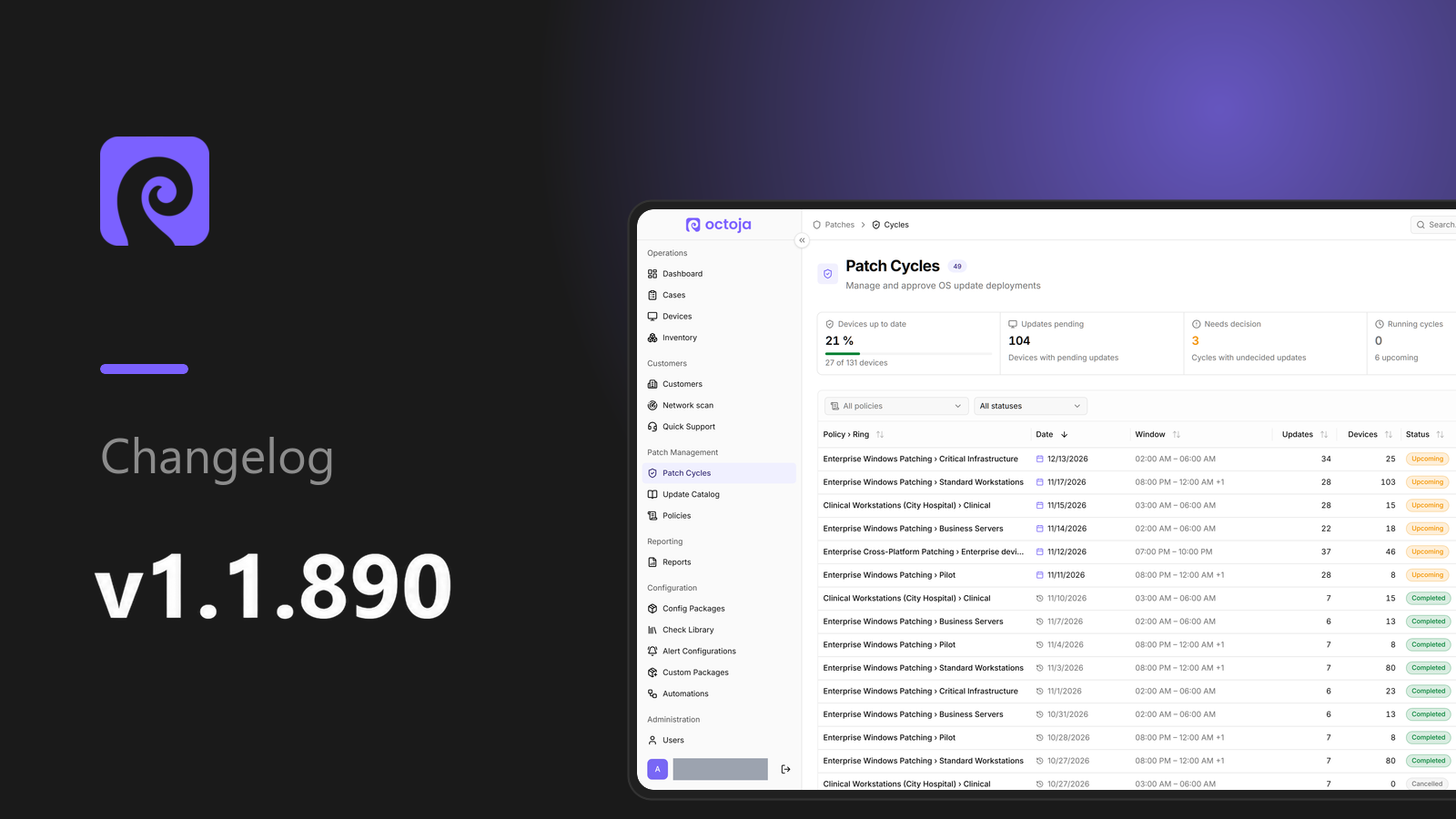
Gestion des correctifs repensée — Les décisions se reportent d'un cycle à l'autre, les mises à jour peuvent être approuvées globalement ou installées immédiatement, tu confirmes une seule fois pour toutes les politiques les problèmes connus d'une mise à jour, et les redémarrages ménagent davantage les personnes devant l'appareil. En savoir plus
Assistance à distance sur plusieurs écrans et boîte à outils — Ouvre chaque écran d'un appareil dans sa propre fenêtre ou affiche tous les écrans en même temps. La boîte à outils intègre le gestionnaire des tâches et les services, et tu disposes ses outils côte à côte, les uns au-dessus des autres ou en onglets.
Des automatisations qui réagissent aux changements — De nouveaux déclencheurs lancent une automatisation lorsqu'un appareil devient cible ou cesse de l'être, une nouvelle action désinstalle des logiciels, et les exécutions peuvent attendre les appareils hors ligne.
La version de PowerShell de ton choix — Les moniteurs personnalisés et les scripts s'exécutent avec Windows PowerShell 5.1 ou PowerShell 7, selon ce que tu décides.
Onze nouveaux moniteurs — TP-Link, Fujitsu iRMC, Huawei OceanStor et bien d'autres.
Plus de visibilité sur tes appareils — L'état de la batterie, les cartes graphiques et les logiciels AppX ou npm apparaissent désormais sur tes appareils et dans l'inventaire.
Nouveautés
Gestion des correctifs
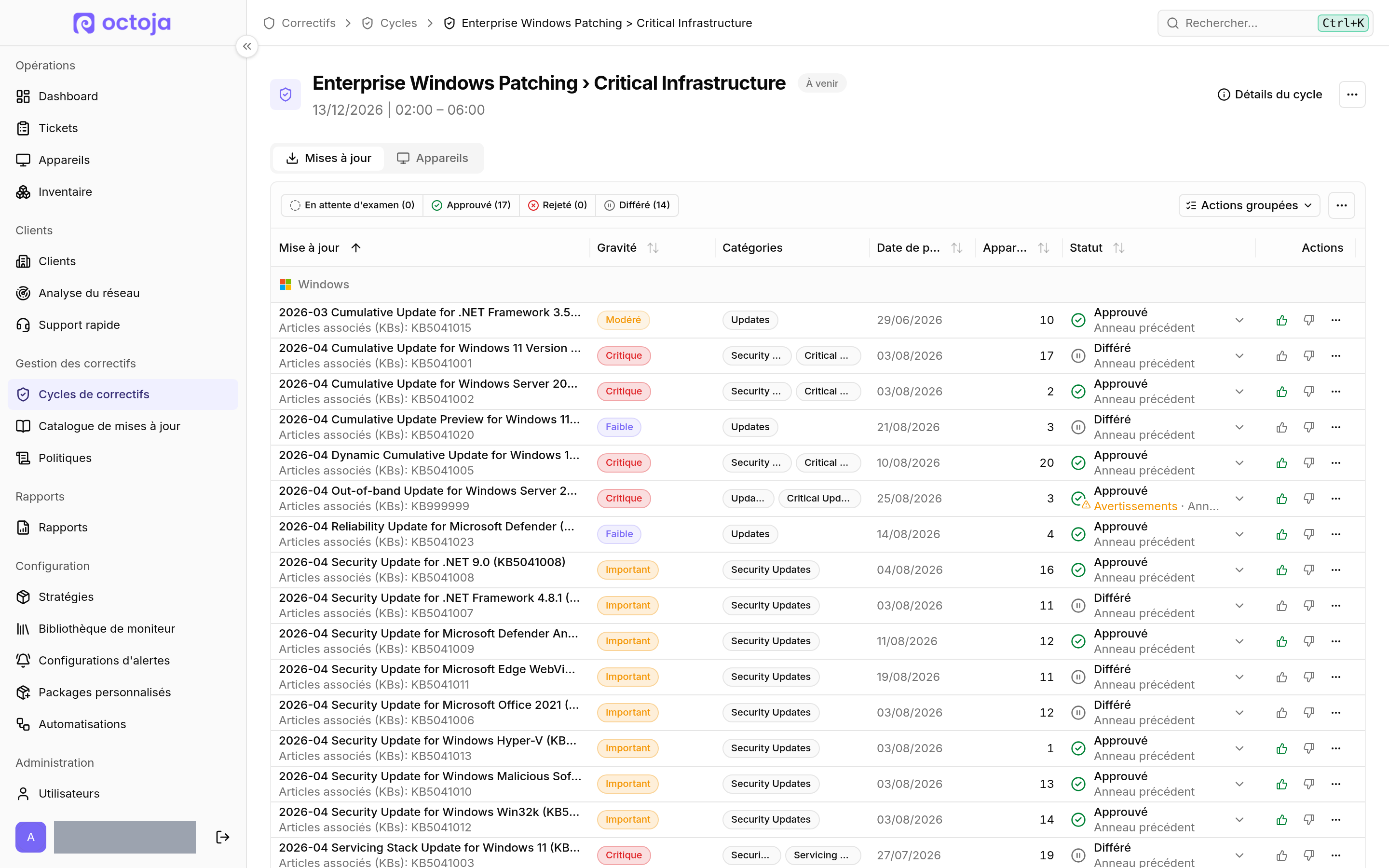
Des décisions de correctifs qui perdurent — Approuve ou rejette chaque mise à jour d'un cycle à venir, et ta décision vaut aussi pour les cycles suivants, tandis que « Différer pour ce cycle » n'écarte une mise à jour que pour ce cycle. Le cycle explique ce qui a décidé du sort de chaque mise à jour, et les cycles se verrouillent et démarrent d'eux-mêmes à la fenêtre de maintenance, si bien que les étapes séparées de finalisation, de réouverture et de promotion forcée disparaissent. En savoir plus
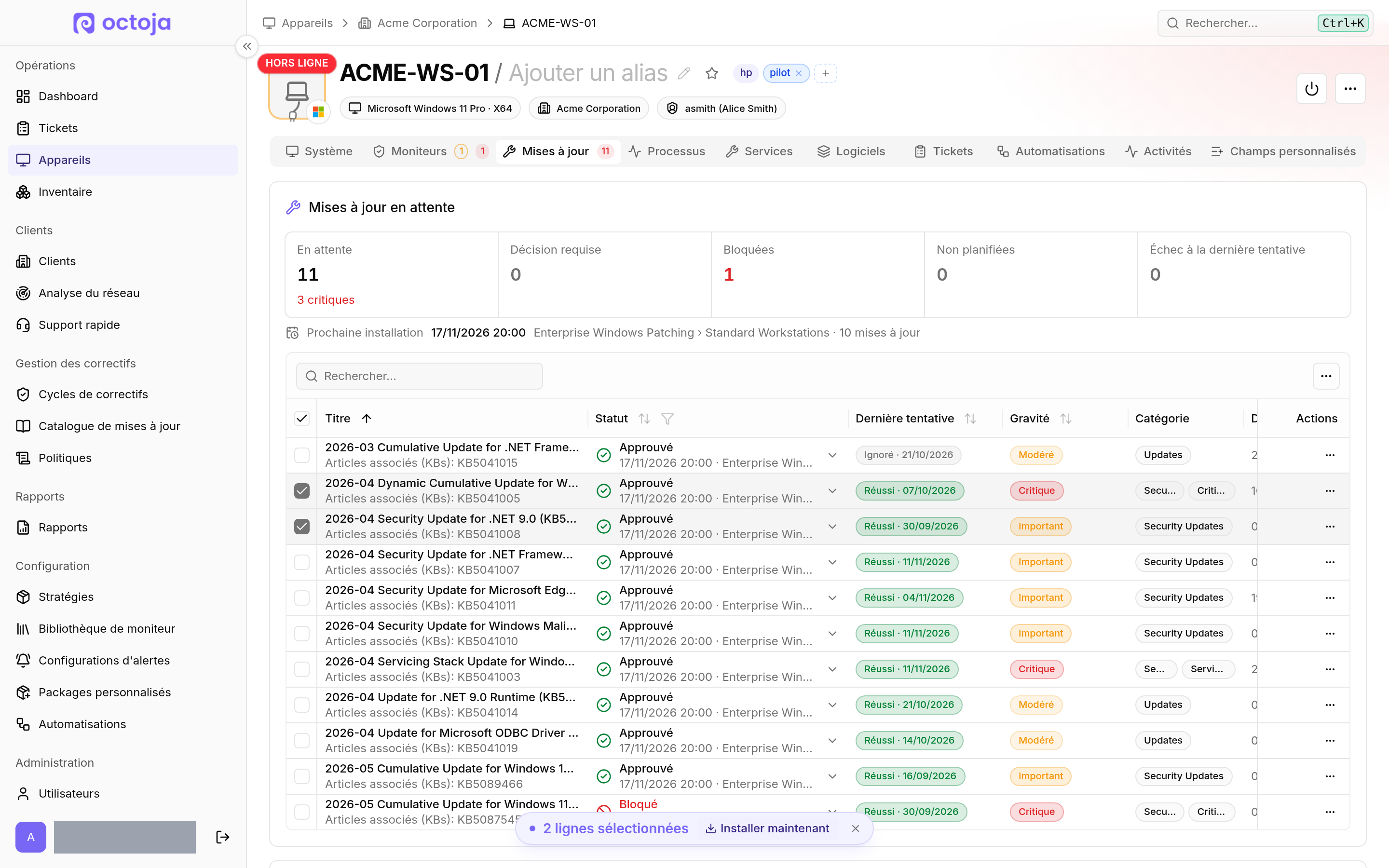
Installer des mises à jour immédiatement — Sélectionne des mises à jour en attente sur un appareil Windows ou macOS et lance-les avec « Installer maintenant », indépendamment de la planification d'une politique de correctifs. « Installer toutes les mises à jour maintenant » prend tout ce qui est en attente sur l'appareil, et l'action groupée « Installer des mises à jour » installe les mises à jour en attente que tu choisis sur tous les appareils sélectionnés, dès que chacun est en ligne.
Approbations globales — « Approuver globalement » approuve une mise à jour une fois pour tous les cycles de correctifs à venir, sauf si un cycle ou un anneau en décide autrement. Toutes les approbations globales figurent sous « Approbations globales ». « Révoquer l'approbation globale (toutes les politiques) » et « Bloquer la mise à jour globalement » s'appliquent à toutes les politiques et à tous les anneaux ; les cycles déjà démarrés conservent leur décision.
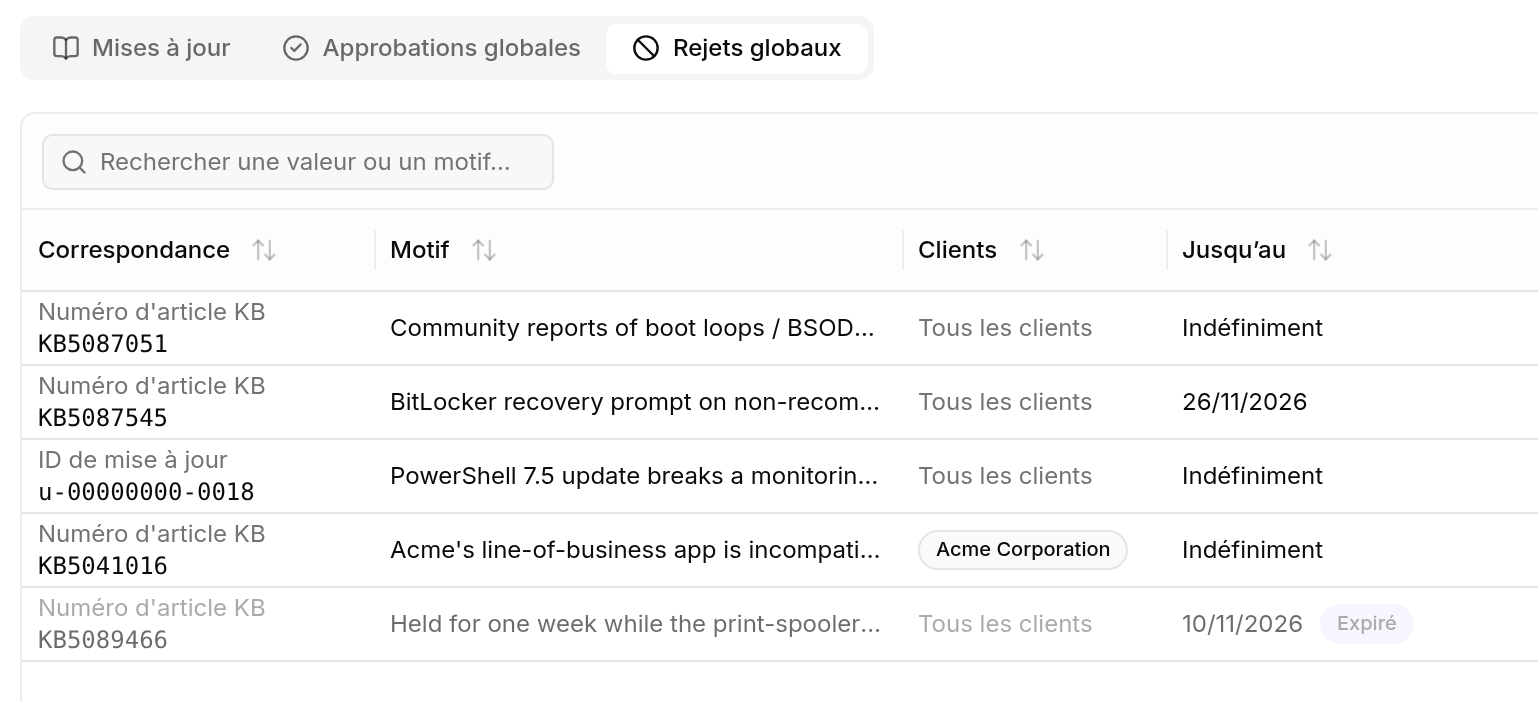
Rejets globaux — Les blocages globaux peuvent viser un article KB, un ID de mise à jour ou une catégorie, se limiter à certains clients et figurent sous « Rejets globaux ». Les exclusions des politiques peuvent comporter un motif et une date de fin.
Approbation automatique avec promotion par anneaux — Les politiques de correctifs peuvent combiner les deux : les règles d'approbation décident pour le premier anneau, et les anneaux suivants ne reçoivent une mise à jour qu'une fois que l'anneau précédent remplit tes critères de promotion. Une nouvelle règle « Toutes les mises à jour » approuve tout, si tu le souhaites seulement après un âge minimal, tandis que les exclusions et les blocages continuent de s'appliquer.
Protections et contournement — Les mises à jour bloquées restent visibles avec tous leurs blocages et avertissements. Les utilisateurs disposant de la nouvelle autorisation « Contourner les protections des correctifs » peuvent choisir « Ignorer les protections » pour une seule mise à jour dans un seul cycle, ce qui l'approuve aussi pour ce cycle, et revenir en arrière avec « Réactiver les protections ». Le statut indique qui a contourné quels blocages et quand.
Exclusions par titre et planifications flexibles — Les exclusions peuvent porter sur « Le titre contient », de sorte que les mises à jour en préversion sont ignorées même si elles avaient été approuvées. Les planifications des anneaux peuvent être décalées d'un nombre de jours par rapport à n'importe quel jour de la semaine, de sa première à sa quatrième occurrence dans le mois.
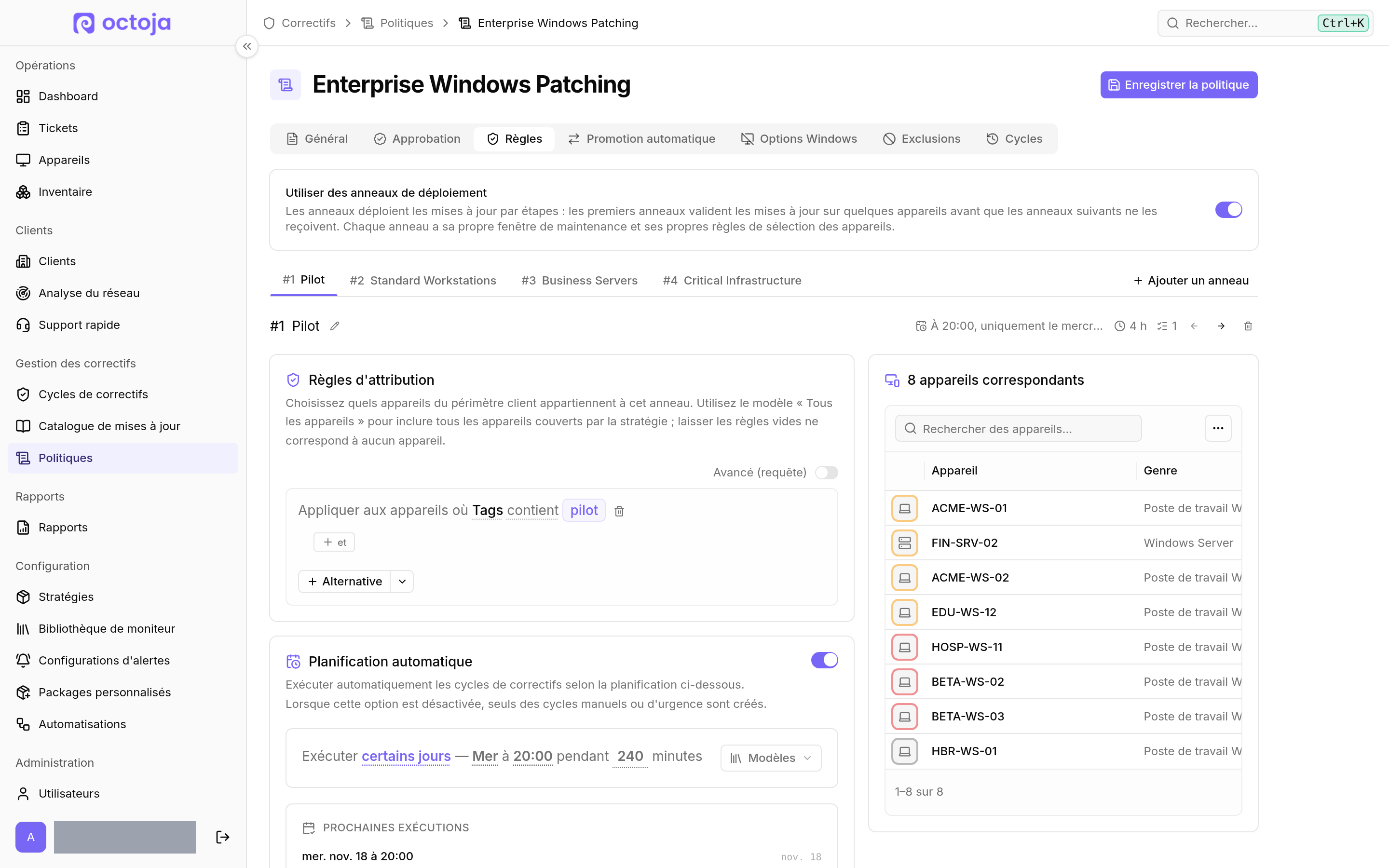
Éditeur de politiques de correctifs — Chaque anneau a son propre onglet avec les appareils correspondants à côté de ses règles, les anneaux peuvent être avancés ou reculés, les règles d'exclusion s'alignent dans une grille avec un libellé sur chaque champ, et les paramètres sous « Comportement du redémarrage » décrivent précisément ce que verra l'utilisateur devant l'appareil.
Des redémarrages plus doux — Chaque anneau dispose d'un paramètre « Délai de réponse (minutes) » pour la demande de redémarrage, et l'option « Attendre Redémarrer maintenant » empêche l'appareil de redémarrer de lui-même une fois tous les reports épuisés. Tant qu'il reste des reports, la demande décompte jusqu'au prochain report, et le dernier avertissement dit clairement que l'appareil redémarre et rappelle à l'utilisateur d'enregistrer son travail.
Annuler l'exécution — Un cycle de correctifs en cours peut être arrêté avec « Annuler l'exécution », et les appareils qui n'ont pas encore commencé l'installation sont ignorés. Pour les déploiements d'urgence, tu choisis désormais entre un déploiement immédiat ou ultérieur.
Motifs des exécutions de correctifs inachevées — Les résultats du cycle, l'historique des mises à jour d'un appareil et le journal d'activité expliquent pourquoi l'application des correctifs s'est arrêtée, par exemple parce que la fenêtre s'est terminée, qu'un redémarrage n'était pas autorisé ou qu'une fenêtre de maintenance a retenu les correctifs.
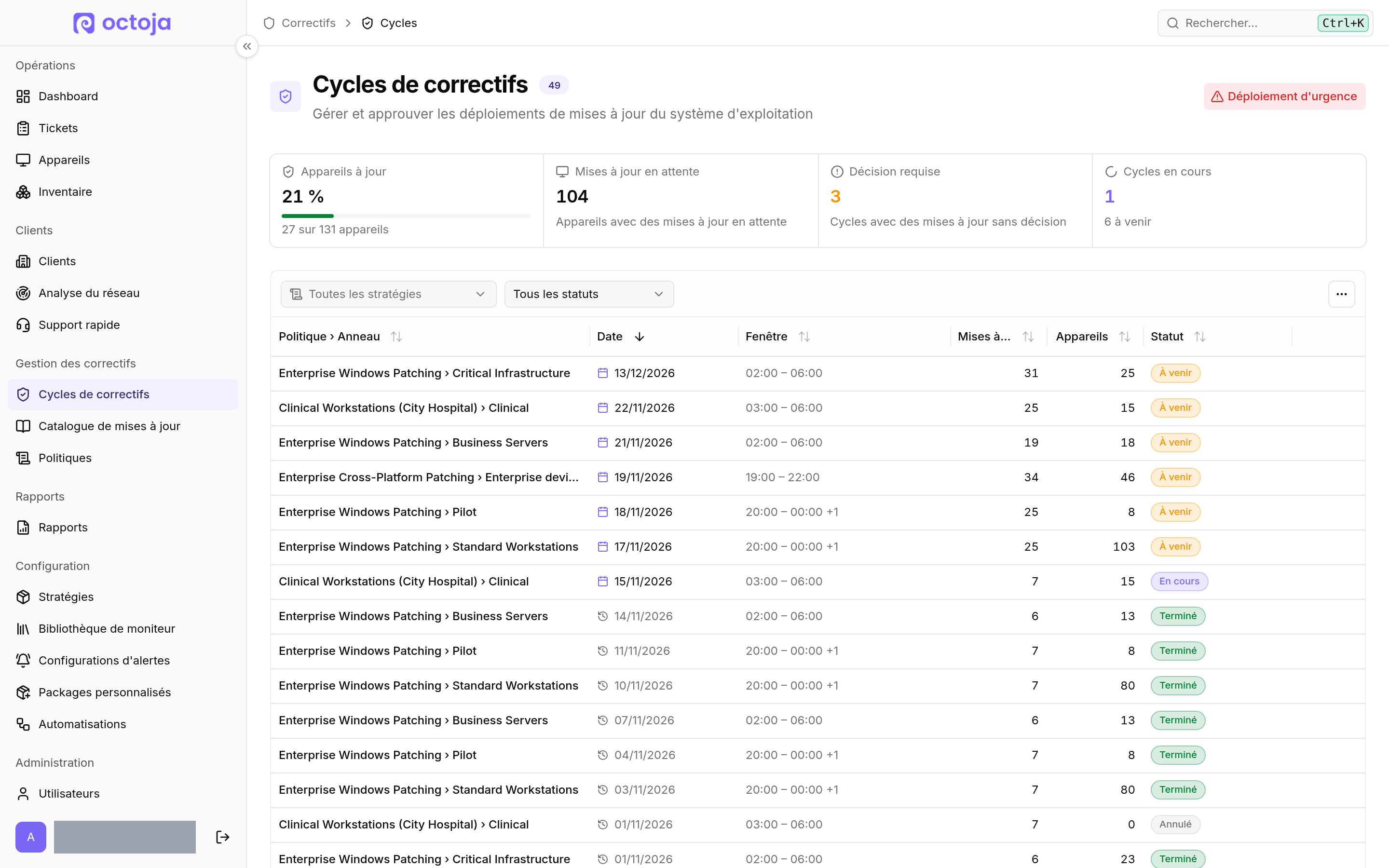
Des pages de cycles de correctifs plus claires — La liste des cycles s'ouvre sur un résumé, un filtre « Décision requise » et le nombre d'appareils visés par chaque cycle. Un cycle affiche les décisions et les résultats par mise à jour dans un seul tableau et intègre les mises à jour nouvellement détectées dès qu'un appareil les signale. Une fois un cycle verrouillé, ses appareils et ses paramètres restent figés, et son historique reste lisible après la suppression de la politique.
Onglet « Mises à jour » de l'appareil — Les mises à jour en attente indiquent pourquoi elles attendent, pour les mises à jour différées aussi la règle ou la décision qui les retient, quelle politique et quel anneau les installeront et comment s'est déroulée la « Dernière tentative ». Une nouvelle carte « Mises à jour installées » liste chaque installation enregistrée, et les appareils hors de toute politique sont signalés par « Aucune politique de correctifs » dans la liste des appareils, sur le Dashboard et dans l'onglet.
Catalogue de mises à jour — Chaque mise à jour affiche le même titre et tous ses numéros d'article KB dans le catalogue, dans les cycles et dans les rapports, et tu peux la rechercher par n'importe lequel d'entre eux. Le catalogue compte les appareils sur lesquels une mise à jour est en attente, installée ou en échec, se restreint à un client sélectionné et bloque une mise à jour via un sélecteur de recherche plutôt que par un ID de mise à jour saisi à la main.
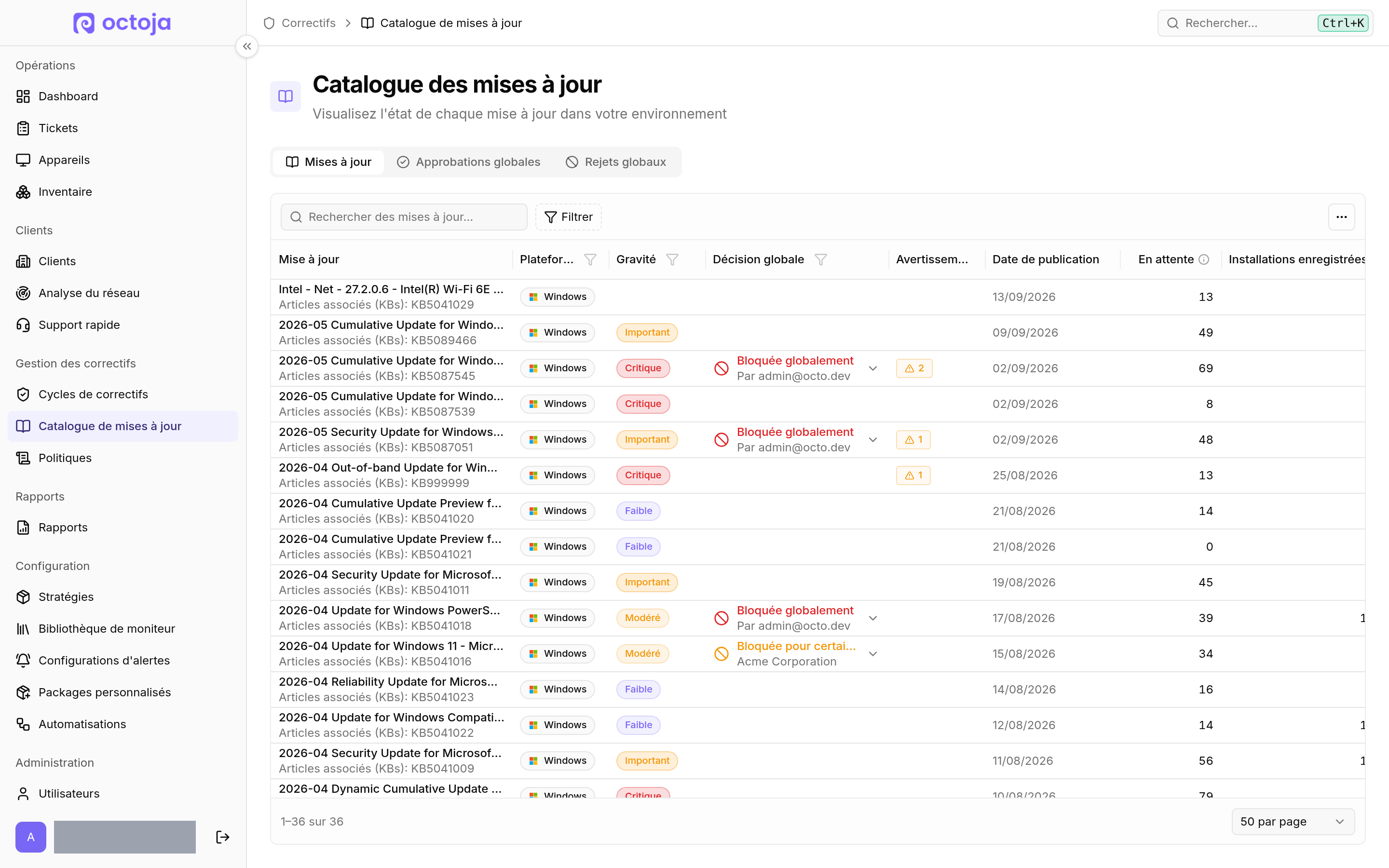
Ignorer durablement les problèmes connus — Sur la page d'une mise à jour du « Catalogue de mises à jour », « Ignorer les problèmes connus » te permet de confirmer une seule fois ses problèmes connus pour tous les cycles réguliers de toutes les politiques et de tous les anneaux ; la mise à jour nécessite toujours une approbation, et les blocages globaux ainsi que les exclusions des politiques continuent de s'appliquer. Si les problèmes connus changent, octoja retient de nouveau la mise à jour jusqu'à ce que tu les confirmes avec « Vérifier et confirmer à nouveau ». Le nouvel onglet « Dérogations permanentes » liste toutes les dérogations ; tu peux les définir et les révoquer avec l'autorisation « Contourner les protections des correctifs » et un accès à tous les clients. En savoir plus
Limiter le blocage pour problèmes connus — Sous « Exclure les mises à jour présentant des problèmes connus », tu définis dans une politique de correctifs un « Blocage maximal » de 1 à 365 jours après la publication, si tu le souhaites avec « Uniquement pour la catégorie (facultatif) », par exemple pour les mises à jour de sécurité. Une fois ce délai écoulé, octoja installe la mise à jour approuvée malgré ses problèmes connus et les signale par « Blocage maximal expiré » ; les blocages globaux et les exclusions continuent de s'appliquer. L'option est désactivée par défaut, et les politiques existantes conservent leur comportement. En savoir plus
Assistance à distance
Bureau à distance sur plusieurs écrans — « Ouvrir dans une fenêtre séparée » place n'importe quel écran d'un appareil distant dans sa propre fenêtre, et la nouvelle option « Tous les écrans » affiche tous les écrans selon leur disposition physique. Les fenêtres séparées nécessitent l'agent mis à jour sur l'appareil. Dans une session Windows, le changement d'écran se fait sans interruption et l'image continue de s'afficher.
Déconnecter et supprimer des utilisateurs locaux — La liste des utilisateurs d'un appareil propose une nouvelle action « Déconnecter l'utilisateur », qui met fin aux sessions d'un utilisateur local sous Windows, Linux et macOS sans toucher au compte. « Supprimer l'utilisateur » supprime un compte local tout en conservant les fichiers du profil. La liste affiche l'état réel du compte après chaque action.
Codec PNG/JPEG pour les machines Windows « moins puissantes » — Un codec expérimental qui n'envoie que les parties de l'écran qui ont changé. « Auto » le choisit sur les appareils Windows sans encodeur matériel et dotés de moins de quatre processeurs, et tu peux le sélectionner manuellement dans les paramètres du codec.
Bureau de maintenance Windows (bêta) — Une fonctionnalité bêta permettant d'exécuter des outils de maintenance sur un bureau Windows séparé sans interrompre l'utilisateur connecté. La fonctionnalité est désactivée par défaut et s'active sous « Fonctionnalités bêta ».
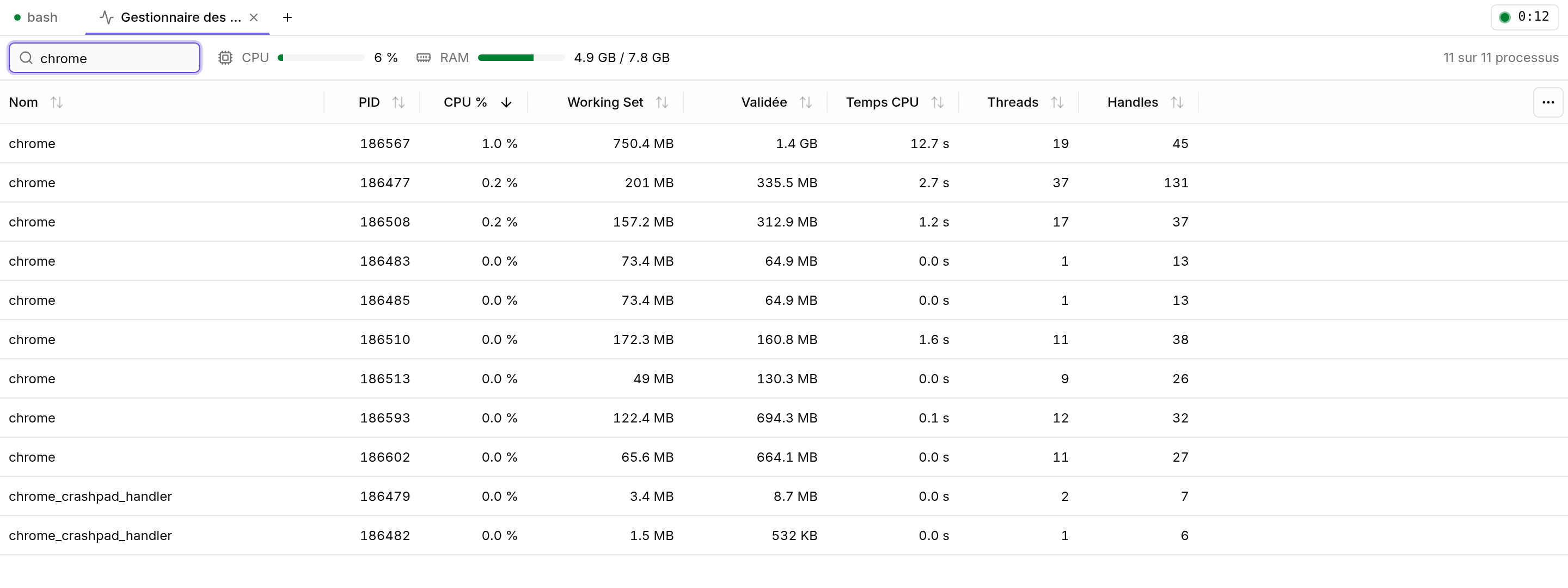
Gestionnaire des tâches et services dans la boîte à outils — Le volet « Gestionnaire des tâches » (Ctrl+Maj+P) de la boîte à outils affiche l'utilisation du processeur et de la mémoire ainsi que jusqu'à 100 processus, que tu peux rechercher, trier et arrêter après confirmation. Sous Windows, le volet « Services » (Ctrl+Maj+S) te permet de gérer tous les services : les démarrer, les arrêter, les redémarrer et définir leur type de démarrage. Il te faut pour cela l'action d'appareil « Contrôle des processus » ou « Contrôle des services ». En savoir plus
Disposer librement la boîte à outils — Dans la boîte à outils, tu fais glisser les onglets côte à côte, les uns au-dessus des autres ou en groupes et tu modifies leur taille ; les sessions de terminal et le bureau à distance continuent de fonctionner. Dans l'onglet du bureau à distance, « Ouvrir un terminal sous le bureau » et « Ouvrir l’explorateur de fichiers à côté du bureau » ancrent l'outil correspondant en un clic. En savoir plus
Automatisations
« Devient cible » et « N'est plus ciblé » — Deux nouveaux déclencheurs lancent une automatisation une seule fois lorsqu'un Tag, un champ personnalisé, un logiciel installé ou un autre changement fait entrer un appareil dans les appareils cibles ou l'en fait sortir.
Désinstaller un logiciel — Une nouvelle action supprime une application Windows d'après son nom exact et peut s'exécuter sur les appareils de plusieurs clients.
Exécuter un script sans automatisation — La boîte de dialogue « Exécuter ou planifier une action » propose une nouvelle action « Exécuter un script » : colle un script et exécute-le sur les appareils sélectionnés, maintenant ou plus tard. La sortie et l'historique sont enregistrés comme pour toute autre exécution.
Tags client dans les scripts et les conditions — Les scripts lisent les Tags du client associé via la variable « Étiquettes client » (
${{ trigger.customerTags }}), et les conditions les vérifient comme les Tags d'appareil, sans tenir compte des majuscules et des minuscules. Ce sont les Tags au démarrage de l'exécution qui comptent ; si tu renommes un Tag, octoja adapte aussi ces conditions. En savoir plus
Appareils et Dashboard
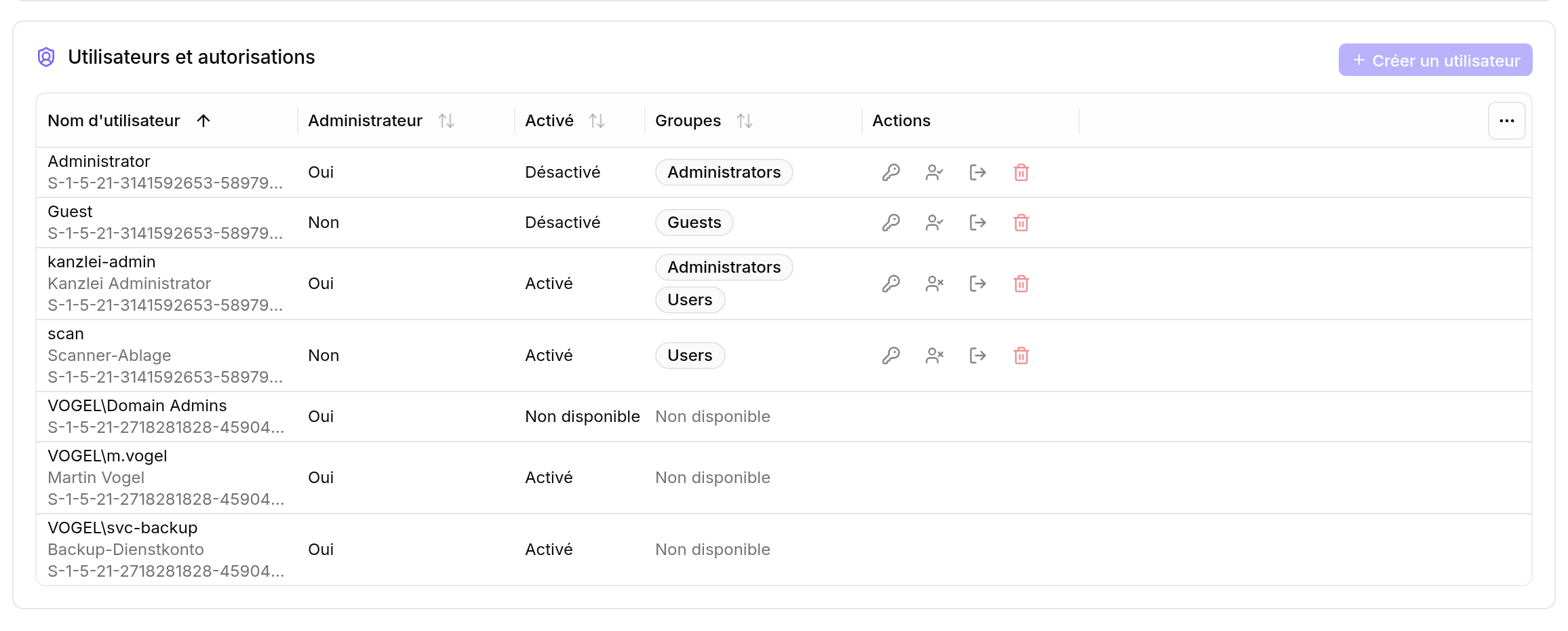
Utilisateurs et autorisations — Les détails de l'appareil et le rapport « Audit des utilisateurs » indiquent désormais quels comptes locaux et comptes de domaine disposent de droits d'administrateur sur les appareils Windows, y compris les droits accordés via des groupes imbriqués. Nécessite l'agent mis à jour sur l'appareil.
Renommer le Tag — Renomme un Tag d'appareil ou de client depuis la page des règles de Tags. octoja le met à jour sur chaque appareil ou client et dans toutes les règles de Tags, stratégies, automatisations, niveaux de sécurité, rapports et politiques de correctifs qui l'utilisent.
Filtre du Dashboard par configuration d'alertes — Choisis une ou plusieurs « Configurations d'alertes » sur le Dashboard ou dans la Vue TV pour n'afficher que les moniteurs qui les utilisent. La sélection est enregistrée avec les vues du Dashboard.
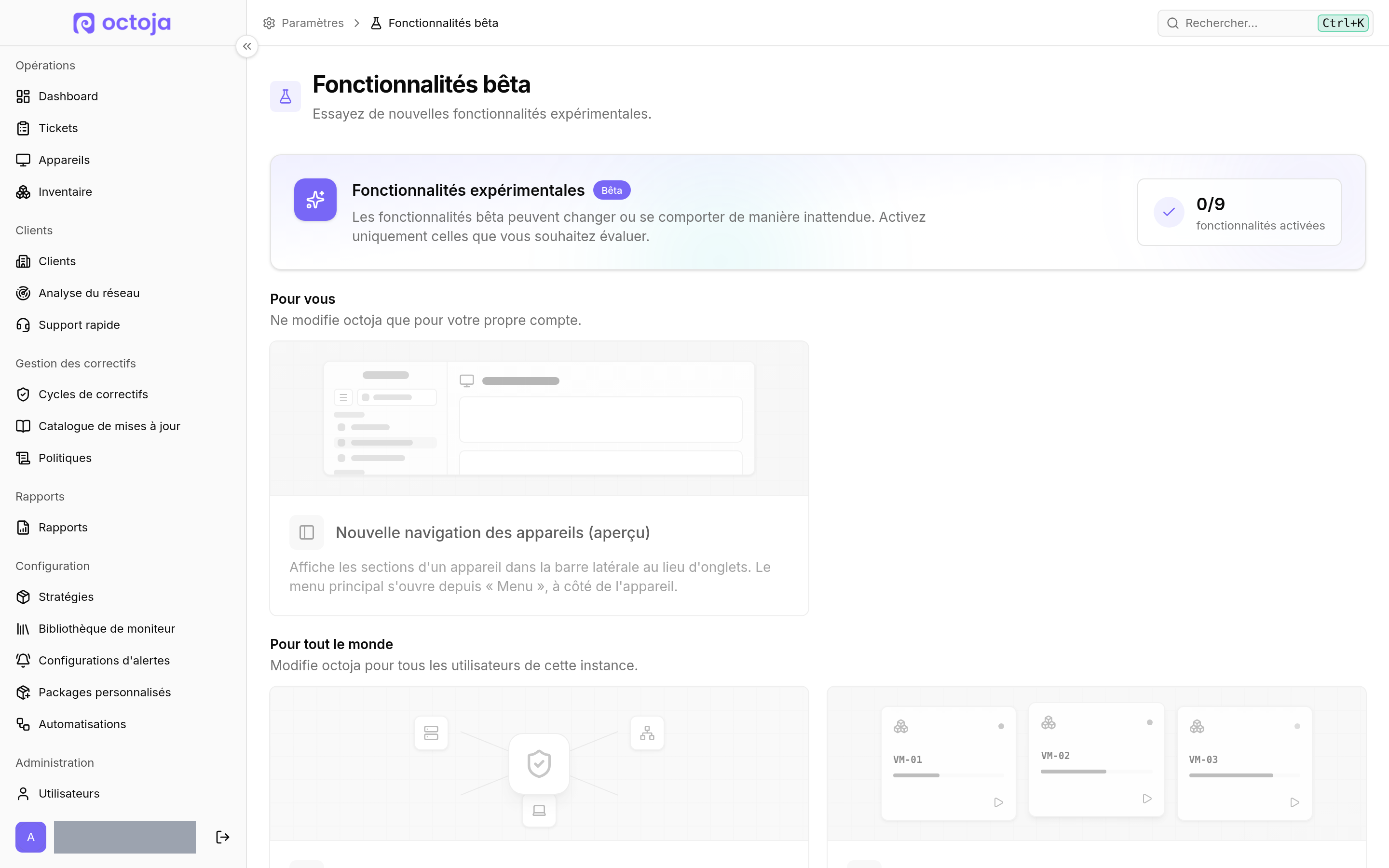
Nouvelle navigation des appareils (aperçu) — Affiche les sections d'un appareil regroupées dans la barre latérale plutôt que dans une rangée d'onglets ; la barre latérale commence par la ligne « Menu principal », qui ouvre le menu principal. Chaque utilisateur peut l'activer pour son propre compte sous « Fonctionnalités bêta », dans la nouvelle section « Pour vous », tandis que « Pour tout le monde » reste réservée aux administrateurs.
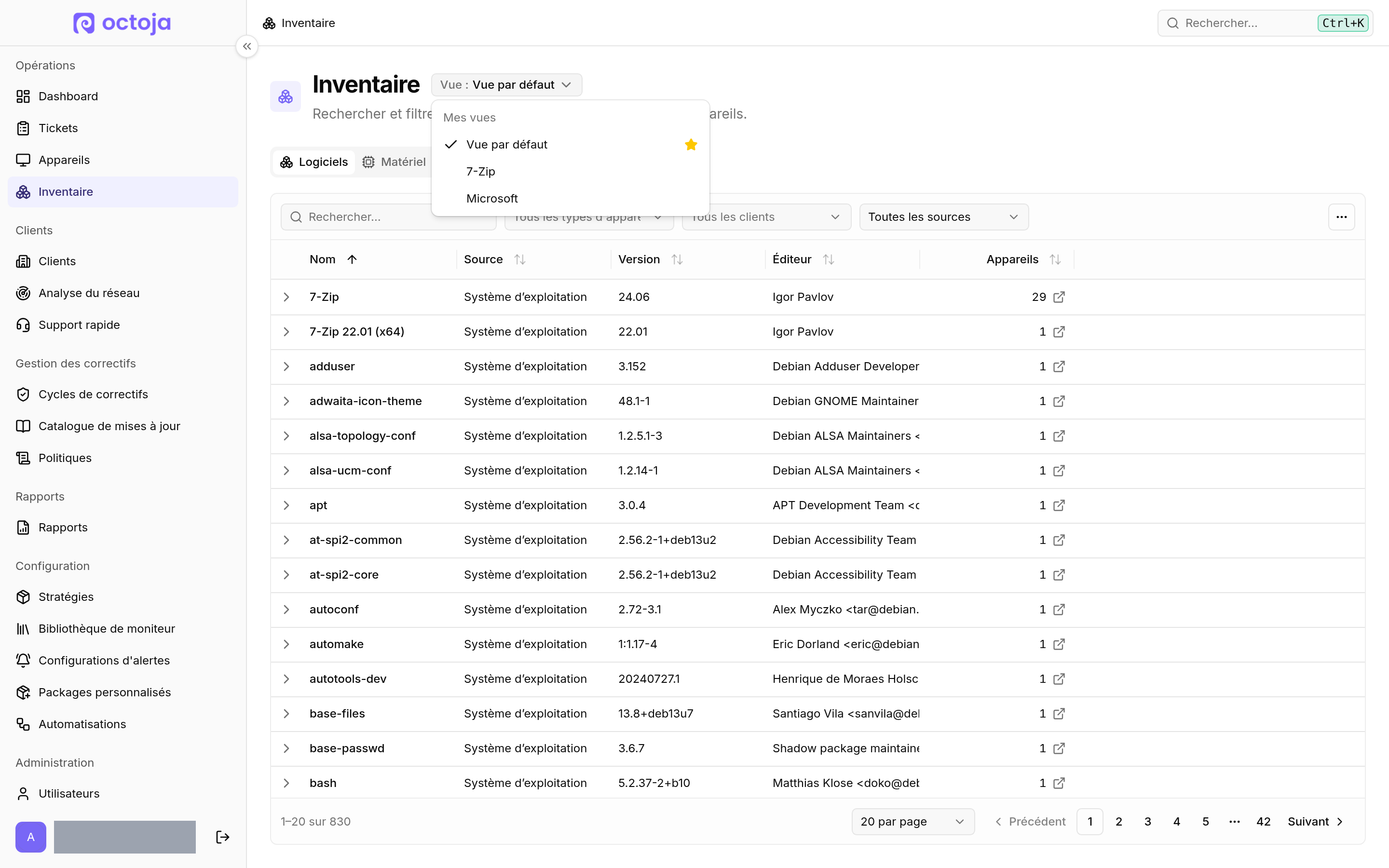
Vues enregistrées dans l'inventaire — Dans les onglets « Logiciels », « Matériel », « Services » et « Tags » sous « Inventaire », tu enregistres filtres, tri, colonnes et taille de page sous forme de vue nommée, tu définis une vue par défaut et tu partages des vues par lien. Chaque onglet a ses propres vues, et le sélecteur se trouve à côté du titre, comme dans la liste des appareils. En savoir plus
Tickets
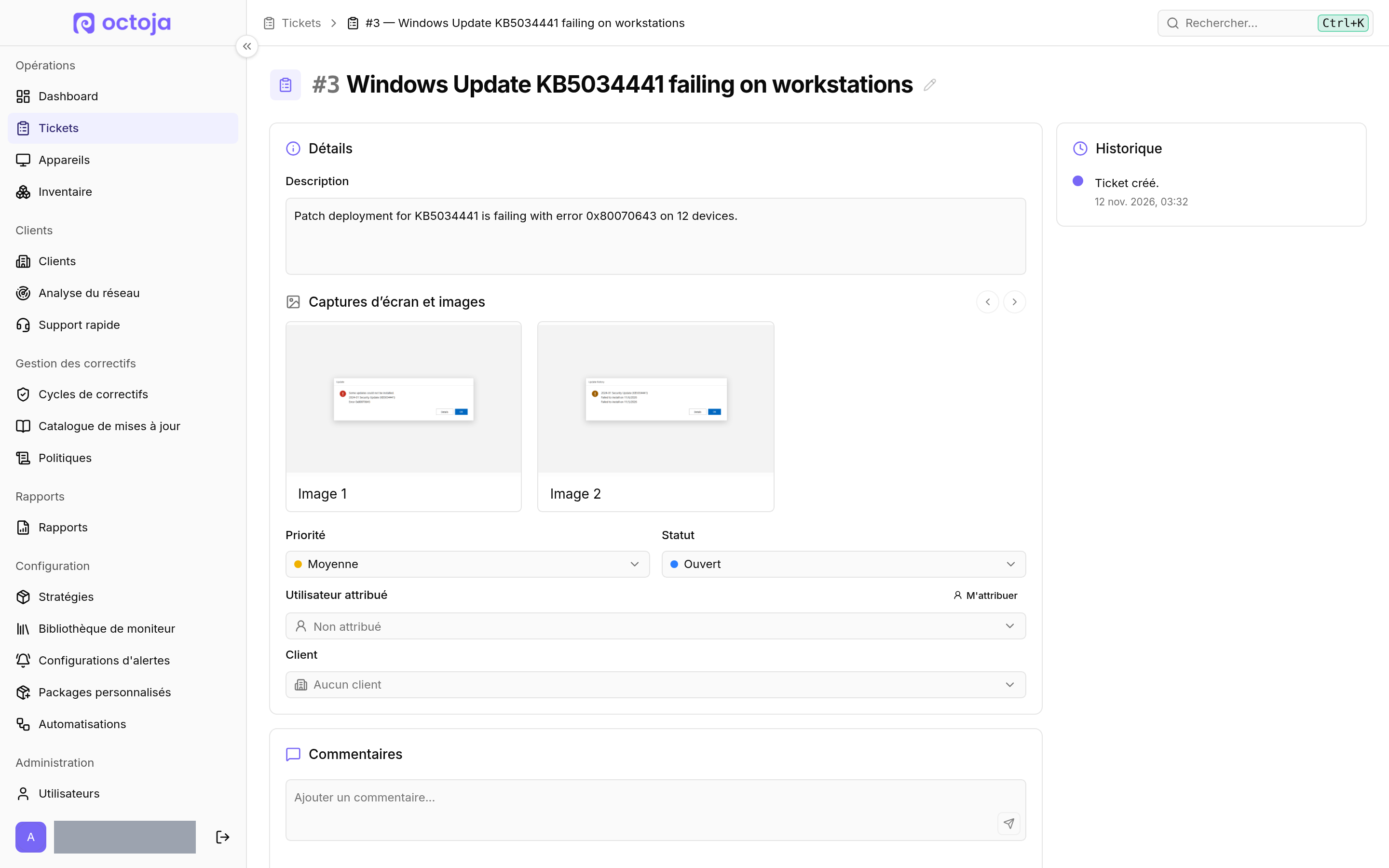
Captures d'écran dans les tickets — Les utilisateurs finaux peuvent joindre une zone de l'écran avec « Prendre une capture d'écran », ou une image avec « Téléverser une image », lorsqu'ils créent un ticket depuis la fenêtre de l'agent. Les techniciens retrouvent les pièces jointes dans le ticket sous « Captures d’écran et images », avec une vue agrandie pour les faire défiler.
Paramètres et accès
Image de marque de l'agent par client — Sous « Portée de l’image de marque », tu peux remplacer le nom de produit, les couleurs, le logo et l'icône de l'agent pour un seul client. Les champs vides reprennent les « Valeurs de l’instance ».
Page Licence — Une nouvelle page « Licence » dans les paramètres affiche le statut de ta licence, ton contact chez le distributeur et l'utilisation des appareils du mois en cours par client, comparée au mois précédent. Pendant un essai, les jours restants s'affichent dans la barre d'application.
Adresse IP sortante — Les administrateurs trouvent l'adresse IP source actuelle de leur instance sous « Adresse IP sortante », afin de l'autoriser dans les pare-feu placés devant des intégrations, des webhooks ou des serveurs de messagerie. La même adresse est disponible en texte brut sous /api/ip pour un import automatique.
Notes de sessions d'assistance et export TANSS (bêta) — Les administrateurs peuvent activer « Exiger des notes pour les sessions d’assistance ». Lorsque la fonctionnalité bêta « Synchronisation du temps avec TANSS » est activée, les sessions d'assistance terminées des techniciens associés sont exportées vers TANSS, même si le client n'est associé à aucune société TANSS ou si aucun appareil TANSS n'est lié, par exemple avec le Support rapide.
Connecter Claude en un clic — Sous « Paramètres → Clients MCP → Ajouter un client MCP », « Ajouter à Claude » ouvre Claude avec le serveur octoja déjà renseigné ; tu vérifies les informations et les confirmes dans Claude. En savoir plus
Améliorations
Des résultats exacts après un redémarrage — Les mises à jour qui attendent un redémarrage sont affichées comme « En attente de redémarrage » et reçoivent leur résultat réel une fois l'appareil redémarré. Les exécutions de correctifs se terminent avec la fenêtre de maintenance.
Statut « à jour » pour Windows et macOS — Les appareils sans mise à jour en attente apparaissent comme à jour sur le Dashboard et dans la liste des appareils. Le nombre de mises à jour en attente s'affiche pour les appareils Windows et macOS.
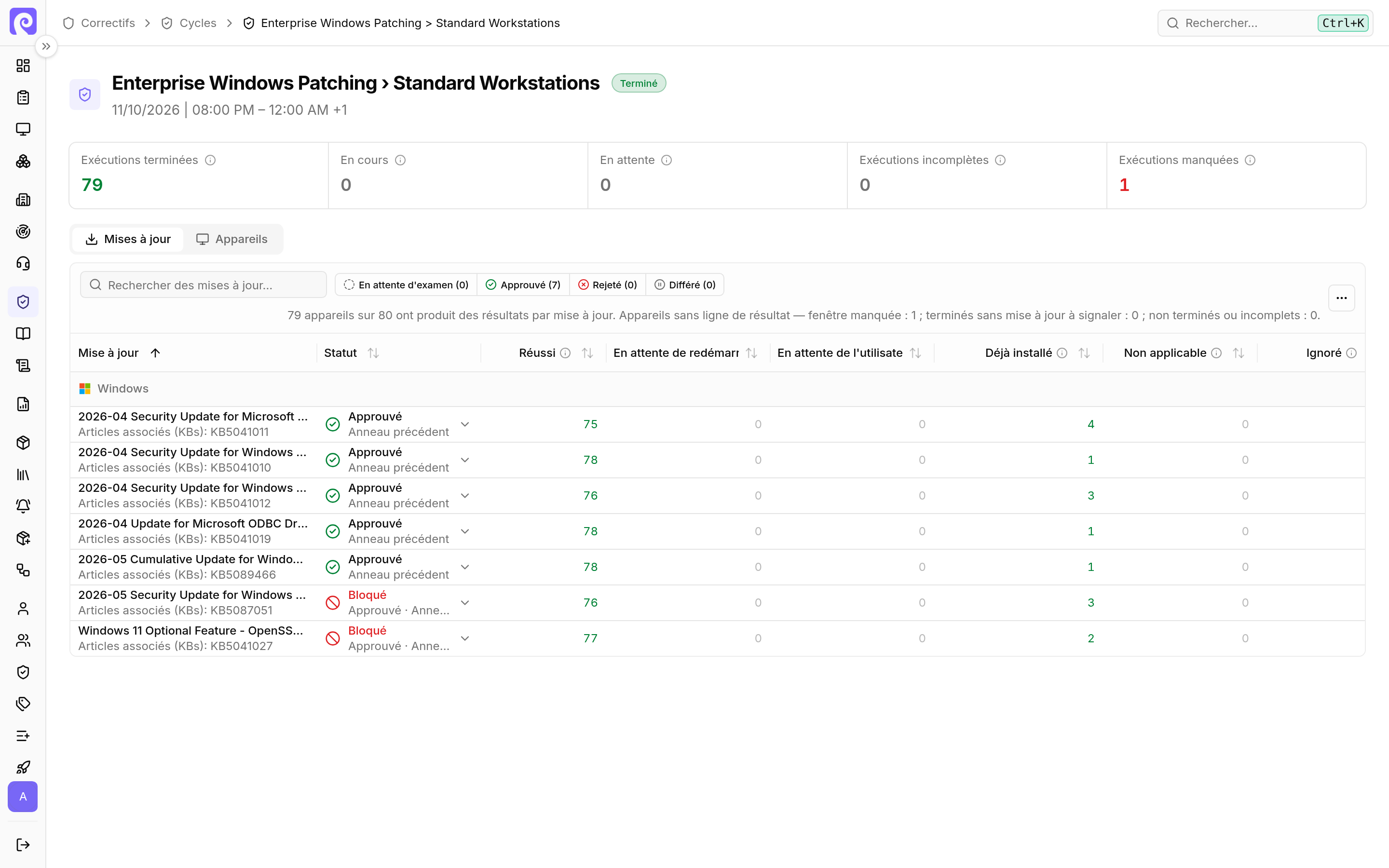
Résultats complets et recherche dans le cycle de correctifs — L'onglet « Mises à jour » d'un cycle de correctifs compte aussi les appareils sur lesquels une mise à jour approuvée était déjà installée ou ne s'appliquait pas, et affiche par défaut « Ignoré », « Déjà installé » et « Non applicable » ; dans une vue du tableau déjà enregistrée, tu affiches ces colonnes toi-même. « Rechercher des mises à jour… » trouve les mises à jour par titre, ID de mise à jour ou numéro KB, et dans l'onglet « Appareils », chaque appareil liste tous ses résultats de mises à jour.
Les mises à jour Defender restent gérées par Defender — La gestion des correctifs laisse les mises à jour Defender KB2267602 (informations de sécurité) et KB4052623 (plateforme anti-programme malveillant) à Defender, qui les installe lui-même : elles n'apparaissent ni dans les nouveaux cycles de correctifs, ni dans le « Catalogue de mises à jour », ni dans le moniteur « Mises à jour système », et ne comptent pas dans la conformité. octoja supprime les approbations globales et les décisions des cycles en brouillon pour ces deux mises à jour ; les cycles terminés les conservent comme historique. Le « Catalogue de mises à jour » affiche toujours toutes les autres mises à jour de définitions, comme la mise à jour de l'application Sécurité Windows.
Reconnexion et connexions lentes — Après une brève coupure de connexion, le bureau à distance affiche « Reconnexion en cours » et rouvre la session de lui-même. Sur les liaisons lentes, jusqu'à environ 256 kbit/s, octoja adapte la fréquence d'images et maintient la session connectée.
Avis pour les appareils sans écran — Si aucun écran n'est connecté à un appareil Windows, la visionneuse explique pourquoi l'écran peut rester noir et comment y remédier.
Terminal, explorateur de fichiers et titres de fenêtre — Le terminal distant dispose d'une barre d'outils pour lancer d'autres shells, dont « Shell en tant qu’utilisateur », et d'une recherche avec navigation entre les résultats et surlignage. Explorateur de fichiers : une nouvelle action « Copier le chemin du fichier » pour les fichiers, les dossiers et les lecteurs, et un bouton « Remonter » dans les dossiers vides. Les titres des fenêtres d'assistance à distance incluent désormais le site du client après le nom du client.
Avis du bureau à distance sur les Mac sans encodeur matériel — Lorsqu'un Mac n'a pas d'encodeur vidéo matériel, le plus souvent une VM sans accélération GPU, le bureau à distance indique avec l'agent actuel qu'il n'est pas pris en charge sur ce Mac ; si le composant de capture d'écran manque, le message le précise séparément. Le message est en anglais.
Attendre les appareils hors ligne — Avec l'interrupteur « Attendre les appareils hors ligne », chaque exécution d'une automatisation attend que l'appareil soit en ligne au lieu de l'ignorer, pendant une « Durée d’attente en jours » de 1 à 100. Dans la boîte de dialogue « Exécuter ou planifier une action », « Si l'appareil est hors ligne » propose « Exécuter dès qu'il est en ligne ».
Choisir la version de PowerShell — Les moniteurs personnalisés, les étapes de script des automatisations et les exécutions ponctuelles de scripts te laissent choisir entre Windows PowerShell 5.1 et PowerShell 7 sous « Version de PowerShell ». PowerShell 7 est installé automatiquement sur les appareils qui ne l'ont pas, et les scripts existants conservent leur comportement actuel.
Annuler une étape en cours — L'annulation d'une exécution d'automatisation arrête l'étape en cours lorsque l'appareil le permet et l'affiche comme « Annulée ». Les modifications déjà effectuées ne sont pas annulées.
Images et liens dans les notifications aux utilisateurs — Les notifications et les demandes adressées à l'utilisateur peuvent afficher des images provenant d'une adresse web via « Insérer une image » et renvoyer vers des numéros de téléphone et des adresses e-mail. Les liens se comportent de la même manière dans les champs personnalisés Markdown. Nécessite l'agent mis à jour sur l'appareil.
BitLocker pour d'autres lecteurs — L'action BitLocker peut chiffrer des lecteurs de données sélectionnés en plus du lecteur système, ou à sa place.
Horaires des stratégies, conditions de règle et recherche d'actions — Les stratégies affichent l'horaire effectif de chaque automatisation liée avec une action « Modifier l’horaire de la stratégie », et les automatisations affectées à un appareil indiquent l'horaire qui s'applique réellement. L'éditeur de règles propose les champs « Nom du client » et « A un site attribué », et les conditions sur les champs personnalisés proposent des champs de saisie adaptés au type de champ, comme oui ou non, les options configurées, des dates et des nombres. La liste des actions de l'éditeur d'automatisations est triée par ordre alphabétique et dispose d'un champ de recherche, et les libellés sont associés à leurs champs de saisie pour l'utilisation au clavier et avec un lecteur d'écran.
Champs personnalisés dans les packages personnalisés — Les paramètres de package et les arguments d'installation peuvent utiliser les champs personnalisés des appareils et des clients, de sorte qu'une valeur telle qu'une clé de licence par client est renseignée pour chaque appareil. Dans la liste des stratégies, l'ancienne colonne « Déploiements » s'appelle désormais « Entrées de logiciels ».
Les nouvelles automatisations démarrent désactivées — Une automatisation nouvellement créée reste désactivée jusqu'à ce que tu l'actives. Tu peux ainsi la configurer tranquillement avant qu'elle ne s'exécute sur des appareils.
Historique des exécutions conservé 30 jours — Les exécutions terminées sont supprimées après 30 jours, et celles dans lesquelles chaque étape a été ignorée ou l'appareil était hors ligne, après 14 jours. Lors de la mise à jour, les exécutions terminées de plus de 7 jours sont supprimées une fois. Les détails d'une automatisation s'ouvrent immédiatement pendant le chargement de l'historique.
Options plus claires pour les appareils hors ligne dans les automatisations — Dans les étapes d'automatisation, l'option d'interruption sous « Si l'appareil est hors ligne » et « En cas d'échec » s'appelle partout « Arrêter l'automatisation », et celle qui ignore un appareil hors ligne « Ignorer cette étape et continuer ». Si tu choisis de l'ignorer, l'éditeur d'étape explique que les étapes suivantes s'exécutent quand même et que les étapes qui dépendent du résultat ont besoin d'une condition sur sa sortie.
Actions Windows intégrées avec Windows PowerShell 5.1 — Les actions d'automatisation « Activer BitLocker », « Déployer des extensions de navigateur », « Créer un compte utilisateur », « Déployer l'agent Bitdefender » et « Garantir l'agent Lywand » s'exécutent toujours dans Windows PowerShell 5.1 et se comportent ainsi de la même façon sur chaque appareil Windows. « Activer BitLocker » garde les mots de passe de récupération hors de la sortie de l'étape ; tu les trouves sur la page de l'appareil après le prochain inventaire.
Actions groupées sur le Dashboard — Les appareils peuvent être sélectionnés sur le Dashboard et traités avec les mêmes actions groupées que dans la liste des appareils, de sorte qu'un filtre par résultat de moniteur débouche directement sur une action.
Détails des moniteurs sur le Dashboard — Survole l'indicateur d'un moniteur pour voir son résultat et relancer le moniteur, acquitter un échec, mettre fin à un acquittement ou désactiver le moniteur, sans ouvrir l'appareil. Lorsqu'un seul moniteur est sélectionné, son court texte de résultat s'affiche pour chaque appareil et figure dans l'export CSV.
Filtres — Le Dashboard et la liste des appareils rétablissent tes derniers filtres, ton tri et ta page lorsque tu reviens, par exemple après avoir ouvert un appareil. Les appareils, les tickets et les mises à jour utilisent le même menu de filtres avec recherche et pastilles supprimables. La liste des appareils gagne un filtre « Stratégie de correctifs » et une option « Sans site » dans le filtre par site.
Trier par n'importe quelle colonne — Toutes les colonnes de données de la liste des appareils se trient dans les deux sens, la liste est triée par nom d'appareil par défaut, et les noms sont triés indépendamment des majuscules, des minuscules et des trémas. Le tableau des appareils du Dashboard comporte une colonne « Santé » triable.
Actions d'alimentation dans le menu de l'appareil — « Redémarrer l’appareil », « Planifier un redémarrage » et « Éteindre l’appareil » sont disponibles dans le menu d'en-tête des appareils en ligne.
État de la batterie, cartes graphiques, AppX et npm dans l'inventaire — « État de la batterie » et « Charge de la batterie » sont disponibles comme colonnes facultatives dans la liste des appareils, dans l'inventaire matériel et dans les rapports d'inventaire matériel. Les appareils signalent leurs cartes graphiques et la mémoire graphique dédiée sous « Cartes graphiques » dans les détails de l'appareil et dans l'inventaire matériel, export CSV compris. Les appareils signalent les apps AppX et MSIX ainsi que les paquets npm en plus des logiciels système installés, et un nouveau filtre « Source » les distingue.
Trouver des appareils par le nom du client — La recherche Ctrl+K et les sélecteurs d'appareils renvoient aussi les appareils d'un client lorsque tu saisis le nom du client.
Clients — Sur la page d'un client, un clic sur la ligne d'un site ouvre la liste des appareils filtrée sur ce client et ce site. La liste des appareils dispose d'une colonne facultative « N° de référence client » et la liste des clients propose des colonnes de comptage facultatives par type de périphérique réseau ; les deux figurent dans les exports CSV.
Liste des appareils, journal de l'appareil et règles — La colonne « Adresse IP » est affichée par défaut pour les nouvelles dispositions de colonnes, les longues entrées du journal de l'appareil peuvent être dépliées, et les valeurs « Appartenance » des règles d'affectation, auparavant affichées « Azure AD » et « Hybride », sont libellées « Microsoft Entra » et « Microsoft Entra (Hybride) », comme dans la liste des appareils.
Dashboard plus rapide sur les grands parcs — L'arborescence des clients et la recherche d'appareils du Dashboard répondent plus vite avec des milliers d'appareils.
Noms d'affichage dans la liste des appareils — Dans la colonne « Dernier utilisateur », dans la vue en cartes et dans l'export CSV, la liste des appareils affiche, en plus du nom d'utilisateur du dernier utilisateur connecté, son nom d'affichage, lorsque l'appareil le signale.
Version du TPM dans l'inventaire — Sous Windows, la tuile « Carte mère » affiche la version du TPM de l'appareil, par exemple « TPM : 2.0 » ; la boîte de dialogue détaillée et l'« Historique de l'inventaire » l'indiquent également. La valeur apparaît après le prochain inventaire avec l'agent actuel.
Export CSV complet des machines virtuelles — L'export CSV des VM d'un hôte ESXi dans l'onglet « Infos appareil » contient tous les détails des invités : configuration, état, durée de fonctionnement, disques et réseau, le nombre de vCPU séparément de l'utilisation du processeur et la mémoire configurée à côté de la mémoire actuelle, que les lignes soient dépliées ou non. Il en va de même pour les invités Hyper-V et Proxmox avec les fonctionnalités bêta « Gestion Hyper-V » et « Gestion des hôtes Proxmox VE ».
SNMP v1 — Les moniteurs SNMP, les périphériques réseau et les moniteurs personnalisés basés sur SNMP proposent v1 sous « Version SNMP », à côté de v2c et v3, pour les appareils qui ne répondent qu'en SNMP v1.
Bibliothèque de moniteur et éditeur de moniteurs personnalisés — « Masquer ce moniteur pour moi » retire un moniteur de ta propre Bibliothèque de moniteur et des boîtes de dialogue « Ajouter un moniteur », et « Afficher les moniteurs masqués » les fait réapparaître. Les cartes de la bibliothèque se comportent de la même façon à la souris et au clavier, et l'en-tête de l'éditeur n'affiche que les informations utiles à la modification.
Trouver des moniteurs par description et par source — Lorsque tu ajoutes un moniteur à un appareil ou à une stratégie, la recherche trouve aussi les moniteurs d'après leur description. Sous « Filtres », tu restreins la liste par « Source », par exemple « Moniteurs personnalisés uniquement », et par « Plateformes ».
Notifications de rétablissement — Les groupes de notifications SMS et WhatsApp disposent d'une nouvelle option « Envoyer une notification de rétablissement », désactivée par défaut, qui envoie un message lorsqu'une alarme prend fin. Les e-mails, les messages Teams, les notifications push et les webhooks indiquent désormais « Alerte résolue » au lieu de « Résolu » ou « Rétabli », et les commentaires de ticket précisent que la condition d'alerte configurée n'est plus remplie, car un moniteur peut quitter une règle d'alerte alors qu'il est encore en « Avertissement ».
Alertes hors ligne lors de déconnexions massives — Lorsque de nombreux agents se déconnectent depuis au moins trois connexions Internet différentes en moins de 15 secondes, par exemple lors d'une panne réseau, octoja retient pendant cinq minutes les notifications hors ligne de ces appareils ; ceux qui sont encore hors ligne ensuite déclenchent une alerte comme d'habitude. Si un seul site tombe en panne, ses appareils déclenchent une alerte après le délai d'attente normal. Ce délai après une perte de connexion est de 60 secondes (30 secondes auparavant), afin qu'un agent puisse d'abord se reconnecter.
Appels d'alerte plus compréhensibles — Les appels téléphoniques d'alerte lisent l'alerte en phrases courtes avec des pauses, nomment le client, le site, l'appareil et le moniteur, et répètent le message une fois. La voix et la langue suivent la langue du profil octoja du destinataire ; si aucune n'y est enregistrée, l'appel se fait en anglais.
Planifications de rapports — Chaque groupe de destinataires d'une planification de rapports a sa propre période : « 30 derniers jours », « Mois en cours », « Mois dernier » ou « Toute la période ». Les aperçus et les nouveaux groupes démarrent avec « 30 derniers jours ». « Ajouter des clients » ajoute autant de clients que tu veux à une planification de rapports en une seule étape, chacun avec son e-mail de contact, et les destinataires se gèrent dans un tableau avec recherche.
Rapport de disponibilité — Le rapport SLA intégré s'appelle désormais « Rapport de disponibilité » et repose uniquement sur l'historique en ligne et hors ligne des appareils. Comme les autres rapports comportant des incidents SLA, il se charge plus vite, même sur de grands parcs d'appareils et de longues périodes.
Logiciels, résultats des moniteurs et état des correctifs dans les rapports — Le widget des logiciels propose la « Sélection des applications » avec « Top 50 » ou « Toutes », les rapports intégrés peuvent être restreints avec le filtre d'appareils, et le widget « Résultats des moniteurs (tableau) » affiche le client de chaque appareil. Le rapport sur l'état actuel des correctifs liste « Installé, en attente de redémarrage » et « Préparée, en attente d'installation par l'utilisateur » comme groupes distincts, pour que tu voies où il ne manque plus qu'un redémarrage ou l'action de l'utilisateur.
Preuve complète des opérations de correction — Les rapports comportant des activités de correctifs, comme la « Preuve des opérations de correction », contiennent par défaut toutes les entrées correspondantes, y compris dans le PDF et au-delà de 1 000 lignes ; une limite de lignes ne s'applique que si tu désactives « Inclure toutes les entrées correspondantes (sans limite de lignes) ». Le filtre « Résultat de l’installation » te permet de restreindre un rapport, par exemple aux installations réussies ou échouées. La « Preuve des opérations de correction » fournie affiche les installations réussies ; tes propres modèles conservent leurs filtres.
TANSS — Une nouvelle « Association des classes d'appareil TANSS » définit si chaque type d'appareil octoja est créé comme serveur, PC ou périphérique, et les appareils NAS, ESXi et vCenter sont désormais des serveurs par défaut. L'import de clients depuis TANSS renseigne aussi la référence et l'adresse.
woasi — Les sites sont transmis à woasi, y compris les nouveaux et ceux qui ont été renommés, et les tickets woasi contiennent le texte de résultat du moniteur. Les données d'alerte des webhooks incluent en plus l'ID et le nom du site du client.
Bitdefender, NovaStor et DocBee — Bitdefender : le sélecteur d'entreprise liste aussi les entreprises GravityZone organisées dans des dossiers d'entreprises. NovaStor : les sauvegardes NovaStor DataCenter sont associées aux appareils par l'ID unique du client de sauvegarde, de sorte que les clients renommés restent eux aussi liés. DocBee : la boîte de dialogue indique toujours que l'URL de base doit se terminer par /restApi, les envois de rétablissement affichent le numéro de ticket DocBee, et une autorisation manquante pour les messages externes est expliquée.
Les intégrations restent actives malgré des échecs d'envoi — Les systèmes de tickets, l'e-mail, Microsoft Teams, woasi et les webhooks restent actifs, même lorsque les envois échouent à plusieurs reprises : en cas d'erreur temporaire, octoja tente d'envoyer chaque alerte jusqu'à sept fois, et transmet à woasi et aux webhooks, lors de la prochaine exécution horaire, toutes les modifications d'inventaire depuis le dernier transfert réussi. Une intégration déjà désactivée le reste jusqu'à ce que tu la réactives ; octoja n'envoie pas après coup les alertes ignorées pendant ce temps. En savoir plus
Déploiement par stratégie de groupe avec script de démarrage — La page de déploiement de l'agent recommande « Stratégie de groupe (script, privilégié) » avec un script prêt à l'emploi et « Télécharger le script (.ps1) ». La méthode MSI reste disponible sous « Stratégie de groupe (MSI, hérité) ».
Installation rapide sous Windows — Le script d'installation rapide vérifie le jeton d'enrôlement dès le départ et signale un jeton invalide, expiré ou révoqué avant d'installer quoi que ce soit. Avec -Force, il remplace une installation existante de l'agent en une seule étape, l'appareil conservant son identité.
Agent qui se répare lui-même et fait le ménage — L'agent détecte les fichiers de programme manquants ou modifiés, y compris ceux de son composant de démarrage, lors de sa vérification régulière des mises à jour et les restaure ; chaque réparation apparaît comme avertissement dans l'onglet « Journaux » de l'appareil. L'agent supprime ses propres fichiers journaux après 14 jours, les mises à jour de son composant de démarrage sont désormais consignées dans le journal de l'appareil, et des journaux d'agent jusqu'à 500 Mo (50 Mo auparavant) peuvent être envoyés au support depuis octoja.
Autorisation pour les données Lywand — Une nouvelle autorisation « Consulter les informations Lywand » détermine qui voit les scores et les vulnérabilités Lywand sur les appareils, les clients et dans les rapports. Les niveaux de sécurité d'administrateurs la reçoivent automatiquement ; accorde-la donc à tout autre niveau de sécurité qui doit conserver l'accès.
Limiter les fonctionnalités bêta à certains niveaux de sécurité — Une nouvelle autorisation « Utiliser les fonctionnalités bêta » détermine qui voit les fonctionnalités bêta activées. Les niveaux de sécurité existants la conservent.
Des droits d'accès clairement délimités — La page des configurations d'alertes est liée à l'autorisation de gérer les configurations d'alertes. Les utilisateurs limités à certains clients associent chaque jeton d'enrôlement et chaque lien de Support rapide à l'un de leurs clients au moment de le créer. Pour les appareils dont les tickets sont désactivés, octoja n'accepte aucun nouveau ticket.
Des outils MCP plus précis — Lorsqu'un argument d'outil n'a pas la bonne forme, l'erreur nomme le champ et le type attendu, et les outils de mise à jour valident chaque champ avant d'enregistrer quoi que ce soit. L'outil qui prépare une archive de fichiers d'un appareil est signalé comme action d'écriture, de sorte que les clients MCP le traitent comme toute autre action d'écriture.
Analyse du réseau (bêta) — Les paramètres de scanner, d'intervalle d'analyse et d'ajout automatique se gèrent uniquement sur la page « Analyse du réseau ».
Corrections
Approbation selon l'âge et mises à jour macOS — Les mises à jour qui n'indiquent aucune date de publication, dont toutes les mises à jour macOS, commencent leur délai d'attente dès qu'octoja les voit pour la première fois. Les mises à jour macOS nécessitant un redémarrage sont préparées et remises à l'utilisateur, qui les termine dans « Mise à jour de logiciels ». Tant qu'il ne les a pas terminées, octoja les affiche comme « En attente de l'utilisateur ».
Page Windows Update sur les appareils sous gestion des correctifs — Sur les appareils Windows soumis à une politique de correctifs, la page « Windows Update » s'ouvre dans les Paramètres Windows ; octoja retient les mises à jour uniquement via la stratégie Windows. La recherche de mises à jour et leur suspension y sont toujours bloquées, même lorsque « Désactiver l'interface Windows Update » est désactivé ; cette option masque en plus la page et les notifications. Cela s'applique avec l'agent actuel.
Retirer des décisions dans le cycle de correctifs — Si tu retires dans un cycle de correctifs ta propre approbation ou ton propre rejet avec « Retirer l’approbation manuelle » ou « Retirer le rejet manuel », c'est la dernière décision prise dans un cycle précédent du même anneau qui s'applique ; à défaut, c'est la politique de correctifs. La source de la décision indique alors qui a retiré la décision manuelle et quand.
Sessions de bureau à distance sous Windows — Les sessions de bureau à distance sous Windows sont plus robustes lors des changements de bureau, par exemple lors d'invites UAC, et lors des modifications apportées aux écrans. Si l'écran que tu regardes disparaît, la session se poursuit sur l'écran principal, et la sélection d'écran reste à jour.
Bureau à distance sous Windows : image, saisie et fond d'écran — L'image résiste aux brèves interruptions du réseau, « Saisir le presse-papiers » attend qu'une application cible brièvement occupée accepte à nouveau la saisie, et les écrans mis à l'échelle apparaissent à leur taille logique dans la disposition des écrans. La restauration du fond d'écran après une session est plus robuste. La touche Impr. écran (envoyée avec « Envoyer Impr. écran » ou avec la touche physique) et la touche Pause parviennent à l'appareil distant, ce qui te permet d'utiliser les applications qui réagissent à Impr. écran.
Coller dans un RDP en plein écran et téléversements après la connexion — « Coller » dans le bureau à distance colle aussi le texte dans une session RDP en plein écran que tu as ouverte sur l'appareil Windows distant. Si tu téléverses des fichiers par glisser-déposer après la connexion sur l'écran de connexion Windows, ils arrivent dans le dossier Téléchargements de l'utilisateur connecté. Les deux s'appliquent avec l'agent actuel.
Installation de l'agent par stratégie de groupe et sous Windows Server 2016 — Si le service de l'agent démarre anormalement lentement au démarrage du système, par exemple sur les contrôleurs de domaine, une installation déployée par stratégie de groupe est conservée, et les instructions de déploiement couvrent également les contrôleurs de domaine. Le MSI de l'agent s'installe aussi sur les serveurs qui ne disposent que de .NET Framework 4.6.2. L'installation rapide est plus robuste sur les appareils équipés de PostgreSQL.
Agent macOS — Le démarrage de la fenêtre de l'agent est plus robuste, et la fenêtre te laisse le focus du clavier. Les demandes de confidentialité apparaissent dans « Confidentialité et sécurité » sous une seule entrée octoja Agent, qui reste en place après les mises à jour de l'agent.
Détection des redémarrages — Les automatisations au démarrage et les déploiements exécutés une fois par démarrage ne réagissent qu'aux vrais redémarrages de l'appareil. Les corrections de l'heure et les redémarrages de l'agent ne les déclenchent pas.
Actions sur les services et étapes de redémarrage — Si un service a besoin de plusieurs minutes pour démarrer, s'arrêter ou redémarrer, octoja attend jusqu'à cinq minutes, y compris dans les automatisations. Si un redémarrage programmé est déjà prévu sur un appareil Windows, une étape de redémarrage le remplace et redémarre l'appareil ; si un appareil n'a pas redémarré, l'étape l'indique précisément.
« Activer BitLocker » et « Déployer des extensions de navigateur » — « Activer BitLocker » active la protection sans redémarrage aussi sur les lecteurs système que Windows a déjà chiffrés sans protecteur, par exemple via le chiffrement de l'appareil de Windows 11. Les autres lecteurs se déverrouillent automatiquement au démarrage de Windows, ce qui nécessite un lecteur système chiffré, et sur les disques virtuels à provisionnement dynamique, l'étape ne chiffre que l'espace utilisé. « Déployer des extensions de navigateur » inscrit aussi plusieurs extensions individuellement dans les stratégies de Chrome, Edge et Firefox. En savoir plus
Stratégies basées sur des règles et champs personnalisés à sélection multiple dans les règles — Un appareil nouvellement installé reçoit ses stratégies basées sur des règles dès que son premier inventaire est arrivé, et les déploiements de logiciels sont retirés rapidement lorsqu'un appareil ne correspond plus à la règle. Les conditions de règle portant sur un champ personnalisé à sélection multiple comparent chaque valeur sélectionnée, et les résultats de règles existants sont recalculés. Les modèles de règles intégrés dans lesquels l'une de plusieurs valeurs doit correspondre sont insérés comme une seule condition.
TOPdesk, IT Glue et Hudu — TOPdesk : la synchronisation des appareils trouve les assets qui existent déjà dans TOPdesk, les met à jour et les relie au bon établissement. IT Glue : chaque appareil conserve sa propre configuration, même avec des numéros de série fictifs du firmware. Hudu : la synchronisation met à jour les assets dans leur layout existant, même s'il diffère du layout défini pour leur type d'appareil.
Odoo 19 et woasi — Odoo 19 : un problème à cause duquel Odoo 19 ignorait le filtre et la taille de page des recherches de clients est corrigé. woasi : la page d'intégration indique qu'octoja envoie les modifications toutes les heures à partir du moment de la connexion.
Résultats de moniteurs et Tags — Les valeurs des résultats de moniteurs conservent leurs sauts de ligne, et tu peux affecter des Tags existants sans l'autorisation de créer des Tags.
« Déclencher l'inventaire » et autorisations — Sur la page de l'appareil, « Déclencher l'inventaire » n'est actif que si tu disposes de l'action « Lancer la maintenance » pour l'appareil ; sans elle, le bouton reste visible, mais désactivé.
Exports CSV et traductions — Exports CSV : les valeurs qui commencent par des caractères de formule sont écrites en texte brut, afin que les tableurs ne les exécutent pas comme des formules, et les noms de clients contenant des sauts de ligne restent sur une seule ligne. Traductions : terminologie corrigée et traductions manquantes complétées en français, en espagnol et en italien.
Support rapide et analyse du réseau (bêta) — La demande de consentement du Support rapide nomme le technicien lorsqu'une session de bureau à distance est ouverte et utilise l'icône de ta marque grâce au nouveau paramètre « Icône QuickSupport ». Les analyses du réseau utilisent d'abord les identifiants SNMP propres à un appareil connu.
Moniteurs
Les mises à jour des moniteurs sont déployées indépendamment de la version d'octoja.
Commutateur TP-Link, TP-Link EAP et Passerelle TP-Link — Trois nouveaux moniteurs SNMP pour les appareils TP-Link JetStream et Omada : processeur, mémoire et budget PoE des commutateurs, clients connectés des points d'accès et interfaces des passerelles.
État Fujitsu iRMC — Nouveau moniteur pour l'état matériel des serveurs Fujitsu PRIMERGY via iRMC : processeurs, mémoire, températures, ventilateurs, alimentations, stockage et journal des événements système.
Cluster de basculement Windows — Nouveau moniteur en lecture seule pour les hôtes de cluster, qui surveille les nœuds, les rôles, les ressources, le témoin et l'utilisation des Cluster Shared Volumes.
Huawei OceanStor Dorado V6 — Nouveau moniteur SNMP pour l'état matériel, la capacité de stockage, l'utilisation du processeur et de la mémoire, les températures, des ports sélectionnés et la latence des LUN.
RAID Adaptec (SNMP) — Nouveau moniteur pour les contrôleurs Adaptec, les grappes, les disques logiques, SMART et les batteries. État RAID peut lire l'état des contrôleurs Broadcom et MegaRAID grâce au nouveau paramètre « Chemin de l’exécutable StorCLI ».
Vulnérabilités PHP et Vulnérabilités Node.js — Deux nouveaux moniteurs qui détectent les installations PHP et les environnements d'exécution Node.js sous Windows, Linux et macOS et signalent les versions touchées par certaines vulnérabilités récentes (deux CVE PHP et Node2Shell).
Apple Time Machine — Nouveau moniteur pour Mac qui surveille l'âge de la dernière sauvegarde Time Machine terminée ; par défaut, il avertit après 24 heures et passe en critique après 48 heures. Les instantanés locaux ne comptent pas, et un disque de sauvegarde momentanément déconnecté ne déclenche pas d'alerte à lui seul. En savoir plus
HPE MSA — Nouveau moniteur pour les systèmes de stockage HPE MSA via leur API HTTPS : contrôleurs, boîtiers, alimentations, ventilateurs, disques, groupes RAID avec leurs reconstructions, pools, capteurs et redondance des contrôleurs. Il s'exécute sur un agent sous Windows, Linux ou macOS et n'a besoin que d'un utilisateur MSA en lecture seule ; tu valides un certificat auto-signé via l'« Empreinte SHA-256 du certificat ». En savoir plus
Mises à jour système — Le moniteur utilise la même recherche Windows Update que l'inventaire et l'analyse des correctifs, de sorte que les nombres de mises à jour en attente concordent, et ignore les services de mise à jour comme le Microsoft Store, qui ne proposent pas de mises à jour Windows. Toutes les sources de mises à jour partagent le délai du nouveau paramètre « Délai maximal de recherche Windows Update (secondes) », 900 secondes par défaut ; le moniteur signale comme non parcourues les sources encore ouvertes après ce délai. Les moniteurs enregistrés avec 300 secondes conservent cette valeur ; augmente-la si nécessaire.
État du service — Un nouveau paramètre « Démarrer les services arrêtés » tente de démarrer chaque service surveillé arrêté une fois par exécution. Un service rétabli est signalé comme avertissement, un démarrage échoué reste critique.
Certificats Secure Boot — Le moniteur signale les appareils sans clés Secure Boot enregistrées comme « Secure Boot désactivé », et la nouvelle option « Certificats manquants uniquement en avertissement si Secure Boot est désactivé » évite que les appareils dont Secure Boot est volontairement désactivé restent critiques.
HP iLO — Les résultats de la mémoire listent chaque module avec son emplacement, sa capacité et son statut, et les problèmes de requête ou de connexion sont signalés séparément des pannes matérielles. Les détails des résultats sont traduits en français, en néerlandais, en espagnol et en italien.
MailStore (Server & SPE) — Le moniteur affiche l'utilisation des licences et, avec « Surveiller la fin du support et l'expiration de la licence », avertit avant la fin du support de MailStore Server ou d'une licence à durée limitée. Il attend les requêtes que MailStore traite encore et gère un très grand nombre d'exécutions d'archivage.
Imprimante (SNMP) — Un nouveau paramètre « Consommables ignorés » exclut des consommables précis, comme un bac de récupération de toner. Les alertes de toner faible suivent tes seuils configurés et tiennent compte d'une imprimante en veille ou en préchauffage. « Surveiller le niveau de papier » et « Surveiller les bourrages papier » te permettent de désactiver séparément les alertes de papier faible ou épuisé et celles de bourrage ; les deux sont activés par défaut.
Synology Backup — Les tâches Hyper Backup restent saines lorsque leur cible USB est éjectée, et l'option « Exclure les tâches Hyper Backup sans planification activée » évite que les tâches manuelles déclenchent des alertes.
Hôte Microsoft Hyper-V — « VM à ignorer » accepte les motifs avec caractères génériques, et les avertissements sur les chemins de stockage par défaut ne concernent que les chemins utilisés.
État de l'antivirus — Pour les produits Bitdefender grand public, le moniteur reconnaît la protection en temps réel active, et WatchGuard Endpoint Security 360 est reconnu sous Windows Server.
État du pare-feu — Le moniteur lit correctement l'état du pare-feu sous macOS 15 et versions ultérieures, et évalue correctement le profil privé lorsqu'une stratégie de groupe le définit.
État des writers VSS — Les writers sont détectés sur un Windows en allemand, et les writers qui sont simplement en attente pendant une sauvegarde en cours comptent comme un état normal.
Veeam Backup & Replication et Veeam Backup Agent — Les tâches de copie de sauvegarde immédiates sans planification signalent le résultat réel de leur session. « Veeam Backup & Replication » distingue un module PowerShell Veeam absent d'un module qui ne se charge pas en raison de problèmes de version ou de dépendances. « Veeam Backup Agent » affiche, pour les avertissements et les erreurs d'une tâche, le motif issu de l'événement Veeam dans le détail, dans l'historique et dans le texte de l'alerte.
État de l'alimentation — Le résumé nomme la raison d'un avertissement de batterie et affiche séparément l'état de la batterie, le niveau de charge et la source d'alimentation.
QNAP NAS — Le moniteur attend par défaut 20 secondes les réponses SNMP, afin que même les NAS qui répondent lentement fournissent leurs valeurs. Le nouveau paramètre « Délai d'expiration (ms) » permet d'ajuster cette limite.
Moniteurs de garantie — Garantie HP lit correctement les dates de fin même avec des formats de date localisés et tient compte des Care Packs plus longs. Garantie Wortmann dispose d'un paramètre facultatif « Numéro de série ».
Sauvegarde Acronis et Acronis Cyber Protect Cloud — « Sauvegarde Acronis » n'évalue que les sauvegardes terminées, de sorte qu'une sauvegarde en cours ne réinitialise pas l'âge de la dernière sauvegarde et n'influe pas sur le décompte des échecs. « Acronis Cyber Protect Cloud » prend aussi en compte les VM Hyper-V sauvegardées sans agent, sans qu'un hôte reprenne l'état de protection de ses VM.
Synology NAS — Sous « Exceptions aux alarmes d'occupation des volumes », tu exclus certains volumes, comme un volume iSCSI volontairement plein, des alarmes d'occupation. L'occupation reste visible, et la surveillance RAID, matériel et DSM reste active.
VMware (ESXi / vCenter) — Sous « Seuils par datastore », tu définis des limites propres pour certains datastores ; les autres utilisent les seuils globaux (80/90 % par défaut). Avec « Surveiller CPU et RAM des hôtes », le moniteur vérifie aussi la charge des hôtes (80/95 % par défaut). La vue d'ensemble liste toutes les VM ayant des snapshots, même en dessous des limites, sans déclencher d'alerte pour autant.
ESET Security — Avec « Ignorer le message « Redémarrage recommandé » » (activé par défaut), « Ignorer le message « Mises à jour du système d'exploitation disponibles » » et « Autres messages à ignorer », tu définis quels messages ESET ne déclenchent pas d'avertissement ; un redémarrage en attente à lui seul ne provoque donc pas d'avertissement, même dans les moniteurs existants. Avec l'agent actuel, le moniteur s'exécute toujours depuis
C:\Program Files\octoja GmbH\data\checks\eset\1.0.951\Octo.Checks.Eset.exe, de sorte que ce chemin, saisi dans ESET sous « Chemins de l'application RMM autorisés », reste valable après les mises à jour du moniteur. En savoir plusSecurepoint Antivirus Pro et Sophos Antivirus — « Securepoint Antivirus Pro » prend aussi en compte la levée d'alerte de Securepoint, de sorte qu'une détection plus ancienne est considérée comme traitée après cette levée d'alerte. « Sophos Antivirus » reconnaît le File Scanner à son processus sur les installations Sophos récentes qui ne l'enregistrent pas comme service Windows.
Détection de plantage — Sous Windows, le moniteur détecte aussi les écrans bleus que seul le rapport d'erreurs Windows signale, en se fondant sur l'heure réelle du plantage.
Intégrité du système de fichiers — Le moniteur interroge directement Windows sur l'état de chaque volume, même sur un Windows qui n'est pas en anglais, et signale un volume impossible à interroger avec le code d'erreur Windows, séparément des volumes sains et de ceux marqués comme défectueux. « Ignorer les lecteurs inaccessibles » te permet d'écarter les lecteurs dont l'accès est refusé ; ils restent visibles, et si tous sont ignorés, le moniteur signale un avertissement.
Journal d'événements — Si un journal configuré ne peut pas être interrogé, le moniteur signale une erreur, même si d'autres journaux renvoient des résultats, car un journal vérifié de façon incomplète n'est pas considéré comme correct.
Présence de disque — Lorsque « Inclure les disques amovibles » est désactivé, comme par défaut, l'absence d'un lecteur USB ou SD surveillé auparavant ne déclenche pas d'alerte ; le moniteur signale les disques internes manquants comme d'habitude. Si le type de connexion d'un lecteur enregistré auparavant est inconnu, il reste surveillé ; exclus-le si nécessaire sous « Disques manquants approuvés ».
Vérification de contenu HTTP — Sous « En-têtes personnalisés », tu saisis autant d'en-têtes que tu veux sous forme de clé et de valeur, par exemple
User-Agent, et le moniteur envoie aussi avec la requête les en-têtes de contenu commeContent-Type. Le formulaire affiche en lecture seule une valeur enregistrée dans un format non valide, jusqu'à ce que tu la supprimes et saisisses à nouveau les en-têtes.Autres corrections de moniteurs — Pare-feu réseau (appliance) signale la charge processeur des pare-feu Sophos, TERRA Server (Wortmann) trouve les mesures sous un châssis secondaire, Arcserve UDP liste individuellement les nœuds sans nom, Backlog DFSR conserve ses compteurs lorsque des avertissements sont émis, Présence de disque prend en charge sous Linux la sortie des versions récentes de lsblk, une fausse alerte de WatchGuard EPDR sous Windows PowerShell 5.1 est corrigée, et CyberPower UPS/ATS/PDU est traduit en espagnol et en italien.